
はじめに

「中級編」へようこそ!
ここまでお付き合いいただき本当にありがとうございます☆
そろそろコノベルに慣れてれてきたのではないでしょうか??
初級編で保護者の方にアプリを取ってもらって、メッセージを送るところまで体験してもらいました!
中級編は「コノベルを使ってもっと保護者の方とコンタクトを取りたい!さらにステップアップしたい!」
という方向けのページとなっており
を案内します!
少しだけ設定と準備が必要だけど、難しい作業はないので大丈夫です!!
さっそく「次へ」をクリックしましょう!

あんたならきっとできるがね〜!
利用申請(時間割版)を使ってみよう!
いよいよ登場、「利用申請」機能!
「なんか難しそう…」「設定とか苦手…」そんな声が聞こえてきそうですが、
まずは深く考えずに、言われるがまま画面をポチポチ…と、気軽に進めてみましょう!
やってみれば「あっ、意外と簡単かも?」と思えるはずです◎
さあ、いっしょに気楽に始めてみましょう!
「利用申請」の機能を公開しよう
機能の設定を始める前に、施設側で「利用申請」の機能を公開しましょう!
①各種設定メニューをクリックして、「各種設定」画面を開こう
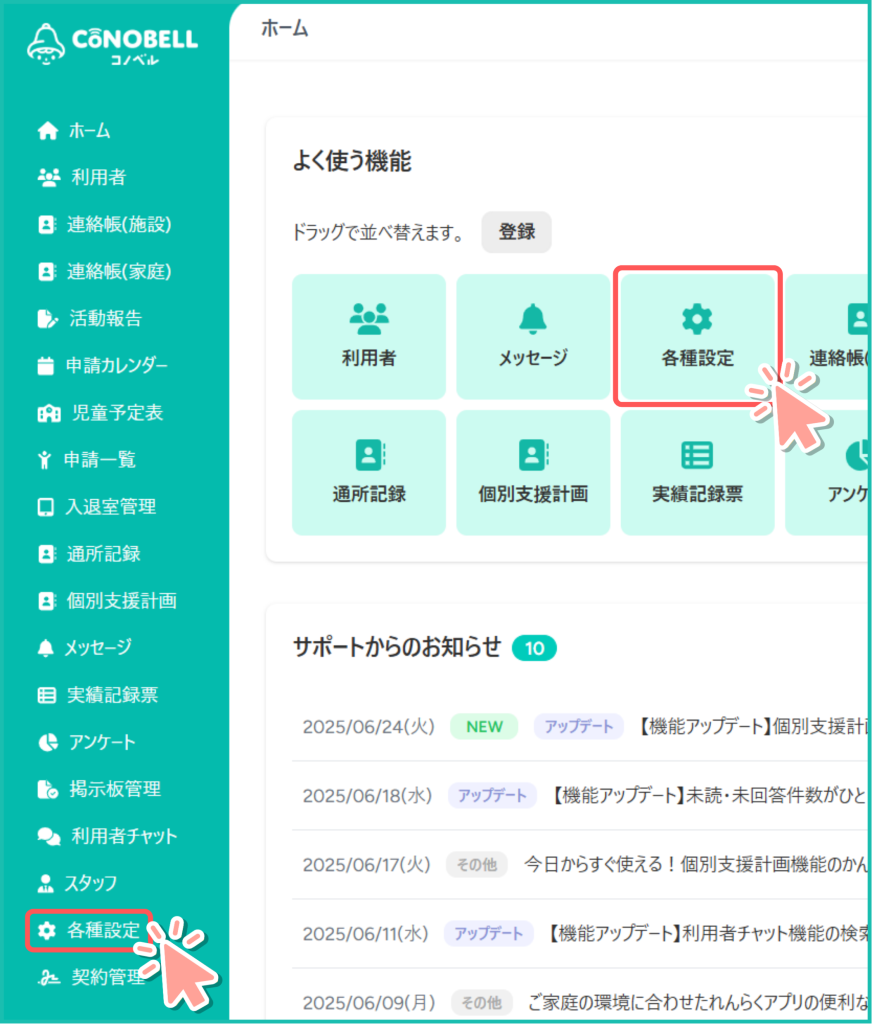
②「施設の機能制限」から「利用申請(時間割版)」を「使用する」に変更して、
「登録する」をクリックして完了!

利用申請の設定を一緒にやっていこまい!
利用希望を出してみよう!
1.利用申請の設定をしよう
利用申請機能の大元の設定を変更します。
ここの設定を変えるだけで少し便利になるので一緒に設定を変更してみましょう!
後からでも変更可能なので、運用に合わせて変更していきましょう!
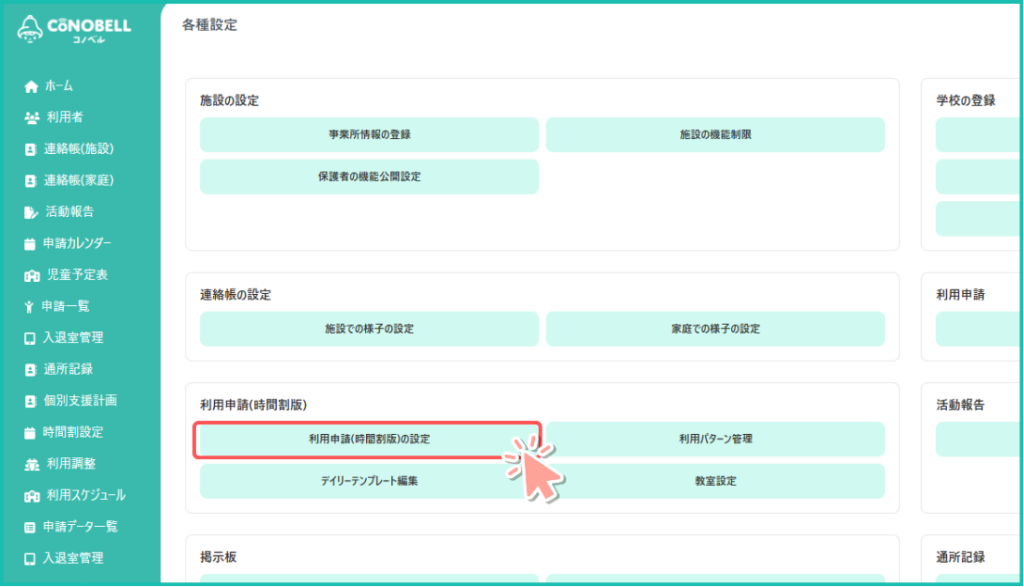
①各種設定メニューをクリックして、「各種設定」画面を開こう
②各種設定から[利用申請(時間割版)の設定]をクリックしよう
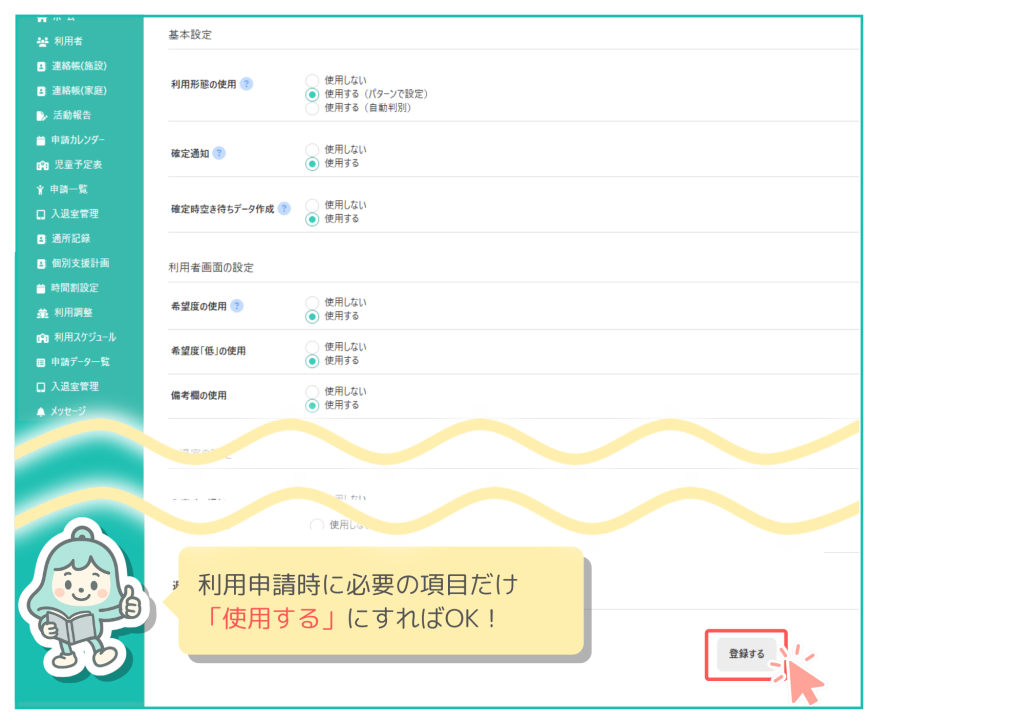
③(必要な設定名)を”使用する”に変更して、「登録する」をクリックしよう
2.パターンを登録してみよう
申込を行う枠(パターン)を作成しましょう!
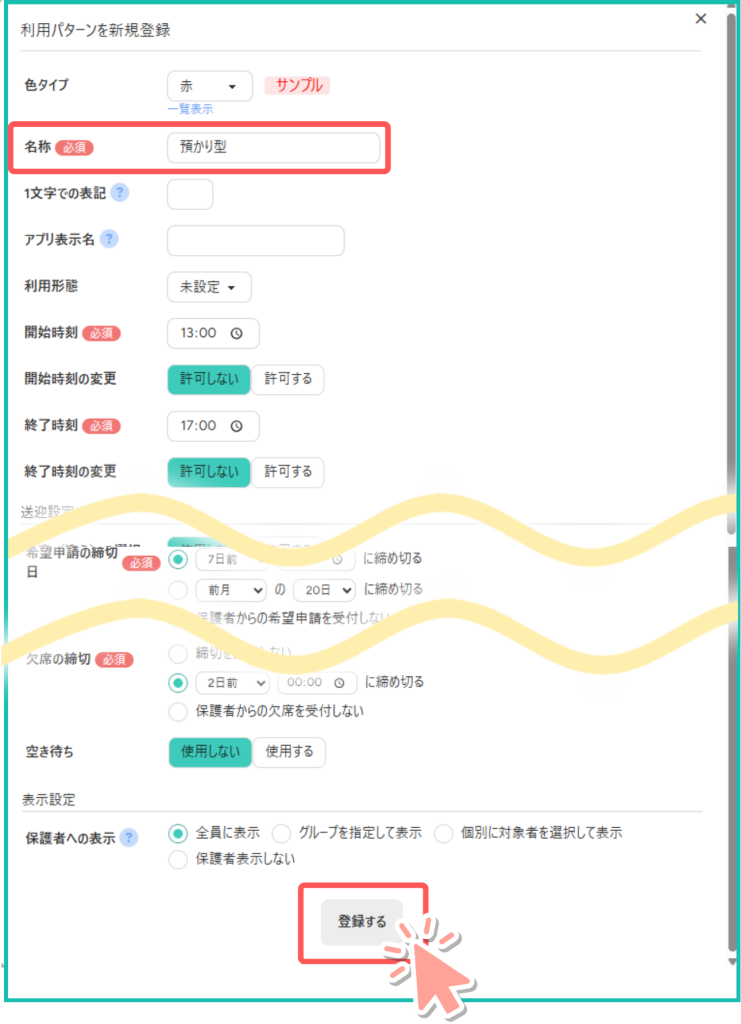
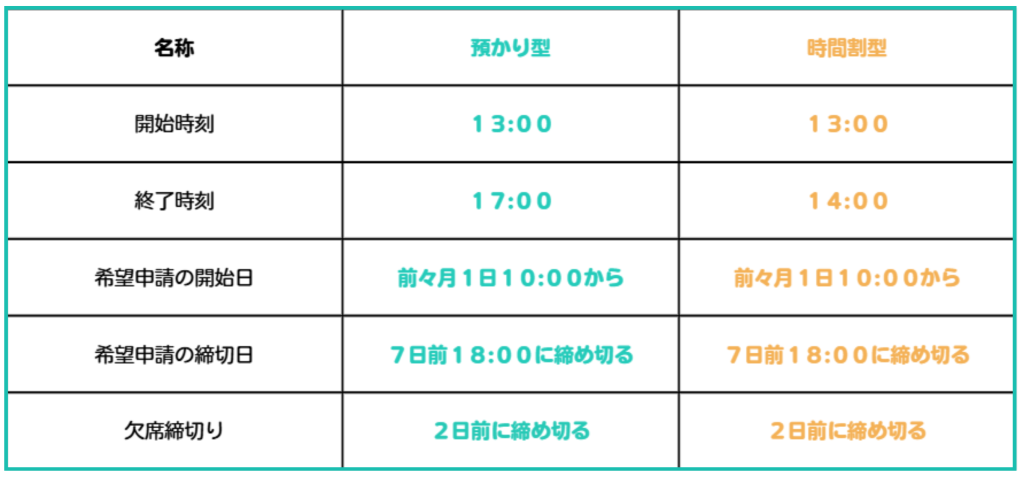
ここではテスト用のパターンとして「預かり型」と「時間割型」の2パターンを作成します。
パターンの設定は後から変更することが可能なので、運用に合わせて作成・変更してみてくださいね!
①「各種設定」メニューをクリックして、各種設定画面を開こう
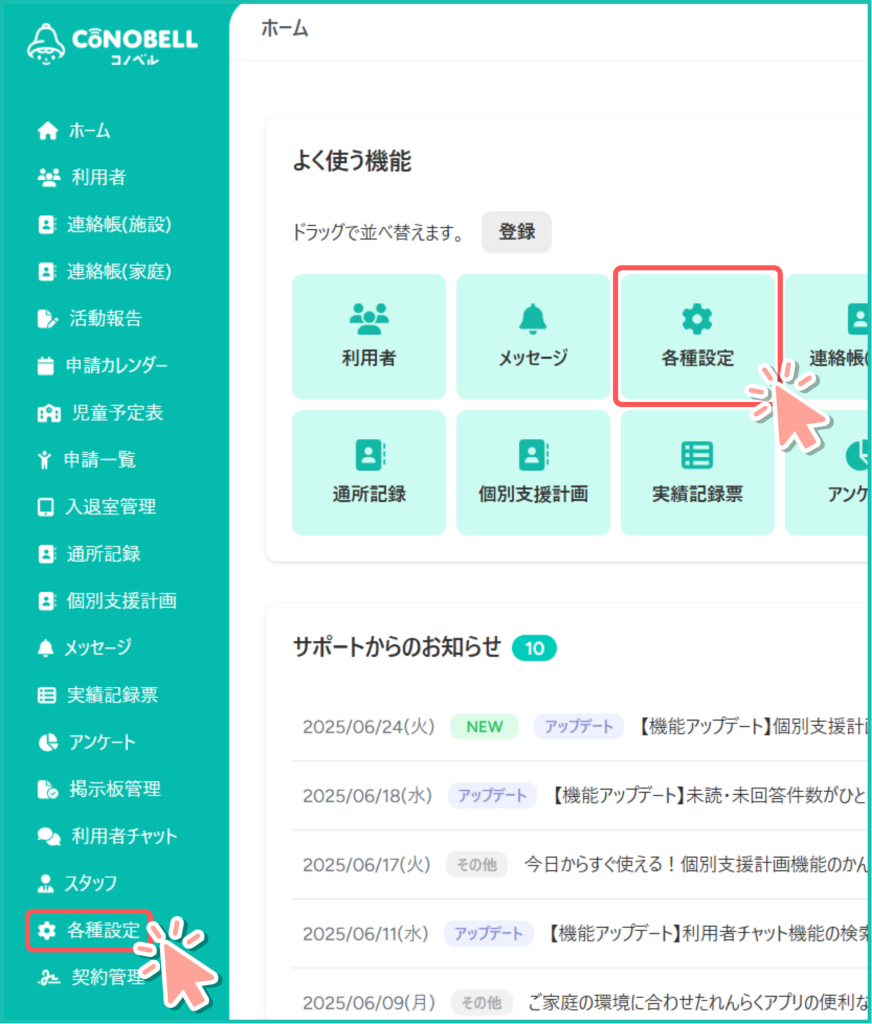
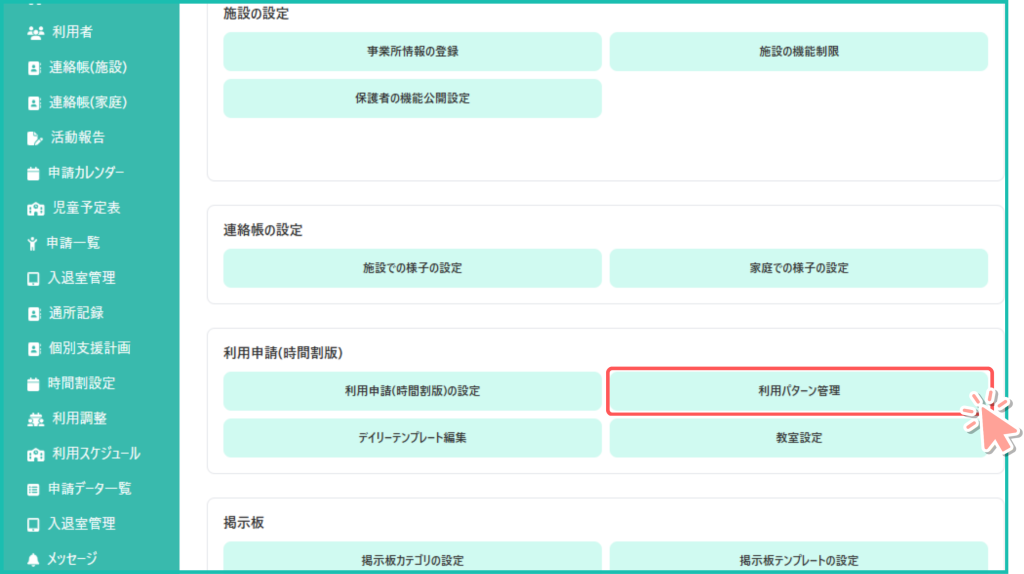
②各種設定から[利用パターン管理]をクリックしよう
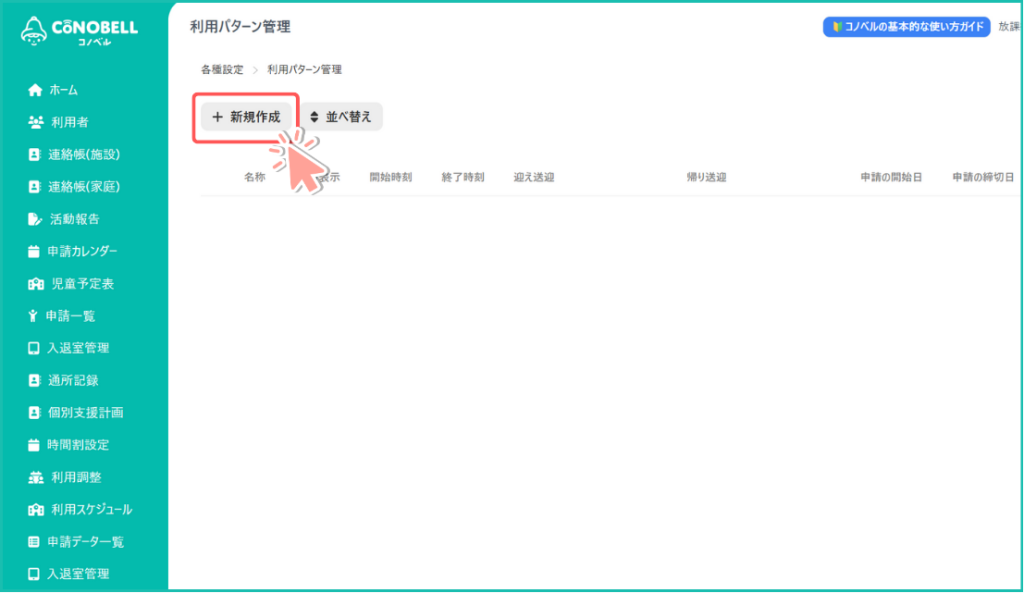
③[+新規作成]をクリックしよう
④必須項目を入力して「登録する」をクリック
【預かり型】
【時間割型】
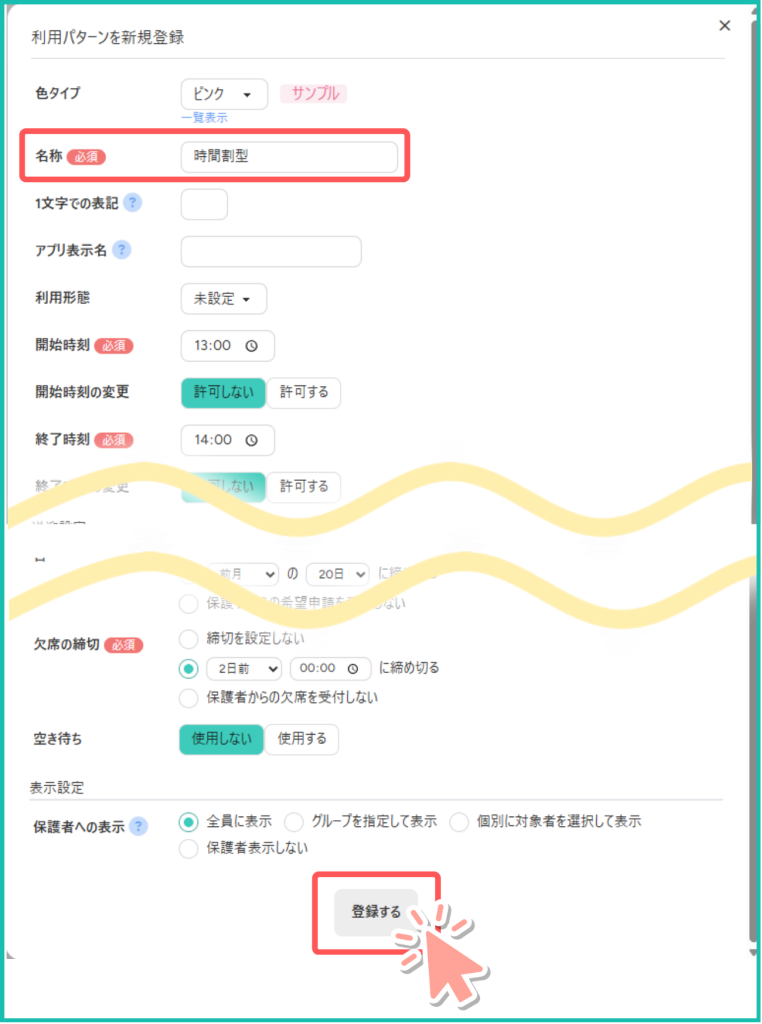

参考にして登録してみやぁ♪
3.デイリーテンプレートを設定してみよう!
デイリーテンプレートは、複数のパターンを1つにまとめて
施設の1日の利用枠をスケジューリングしやすくする機能です。
次の作業が楽にできるもんでおすすめするわぁ~
①「各種設定」メニューをクリックして、各種設定画面を開こう
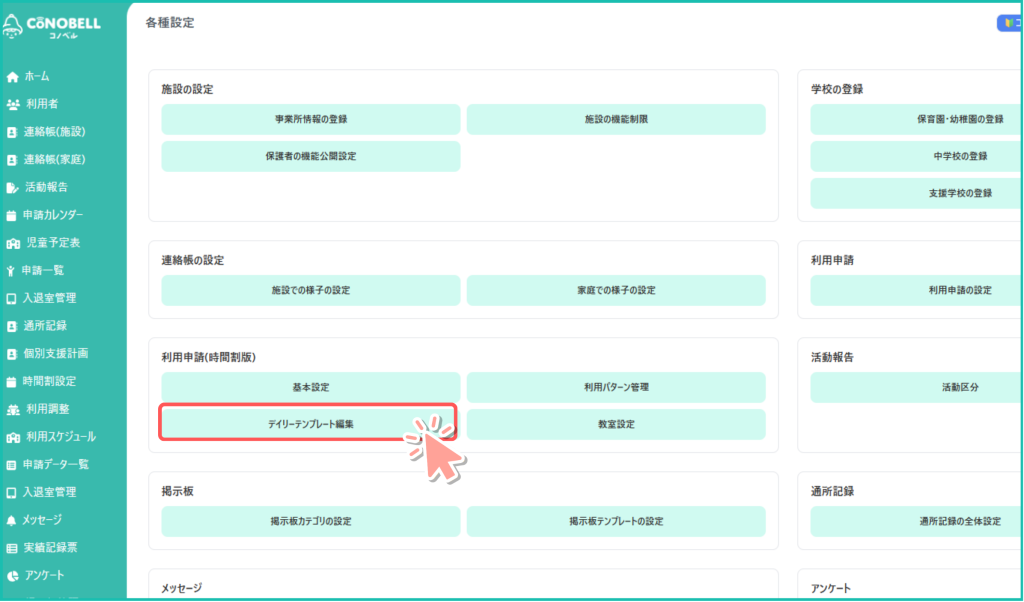
②各種設定から[デイリーテンプレート編集]をクリックしよう
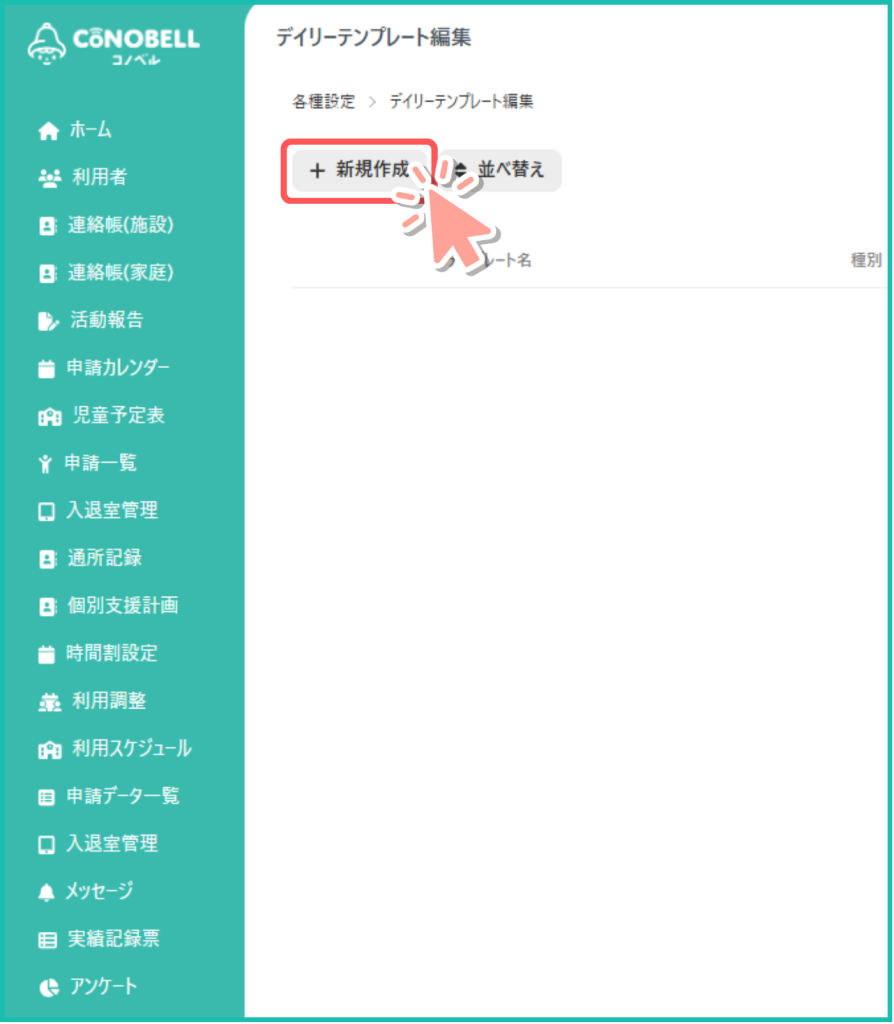
③[+新規作成]をクリックしよう
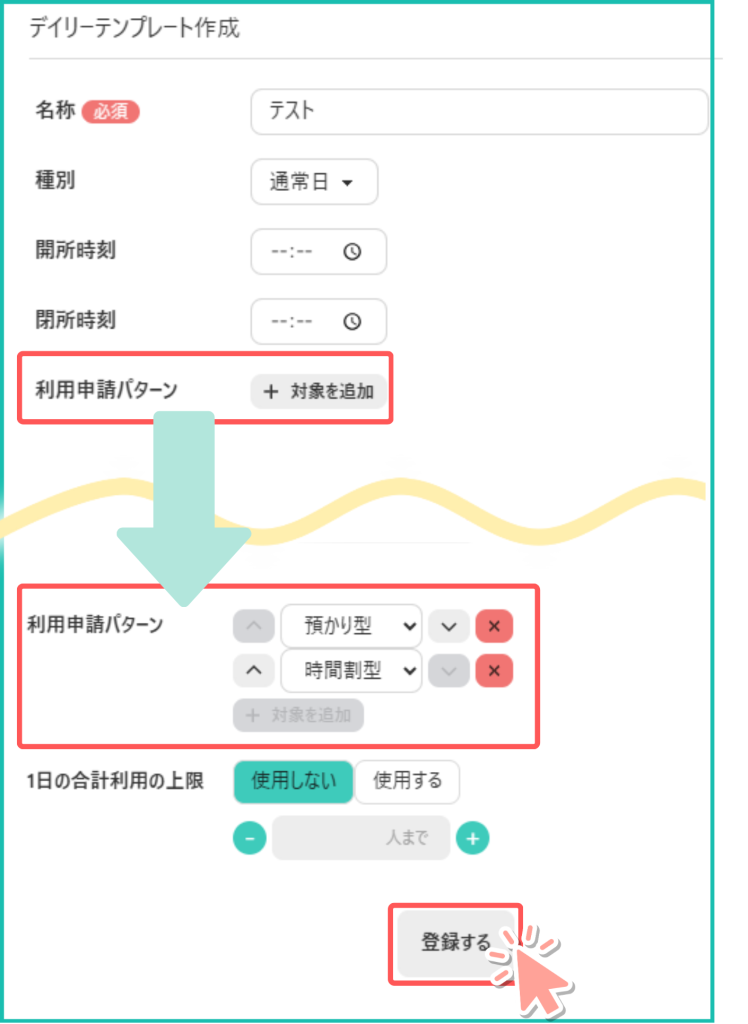
④[名称]と[利用申請パターン]を設定し「登録する」をクリック
4.スケジュールを設定しよう
①「時間割設定」メニューをクリックして、時間割設定画面を開こう
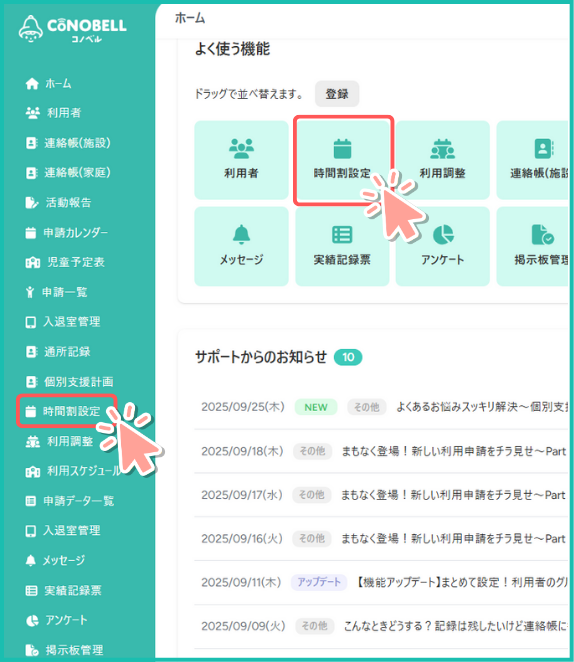
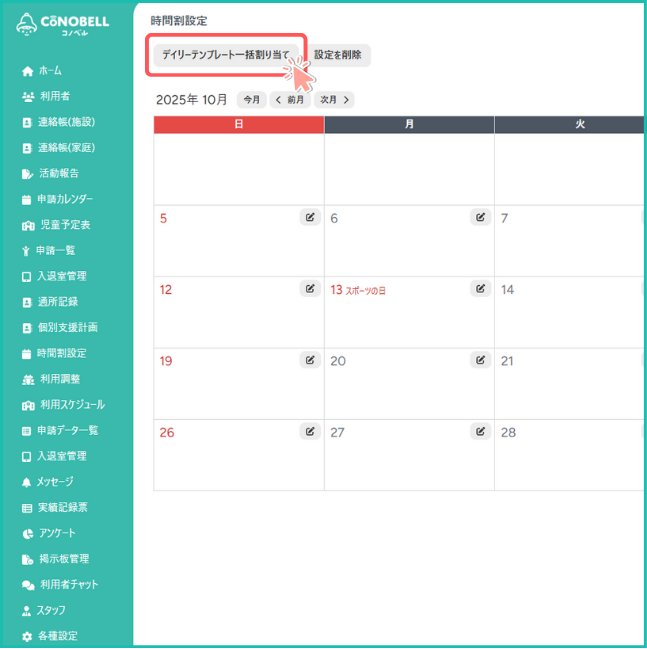
②[デイリーテンプレート一括割当て]をクリック
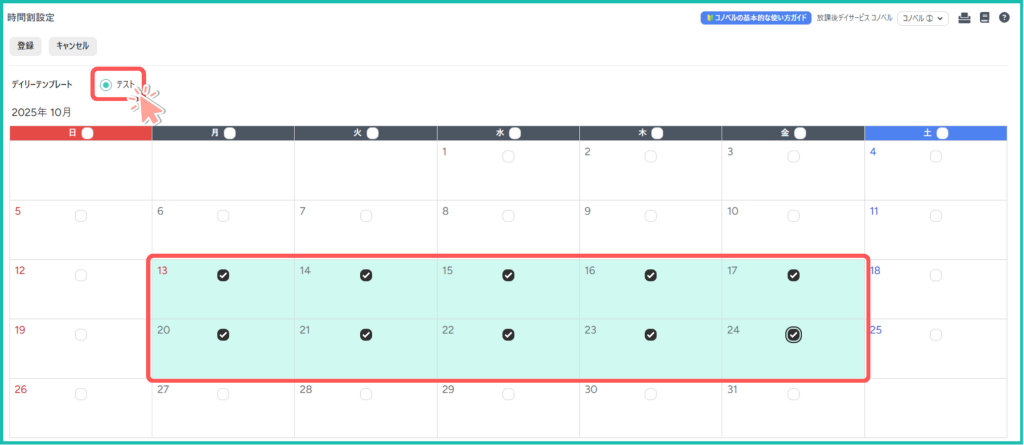
③「テスト」を選択して来週と再来週の月曜から金曜までチェックを入れよう
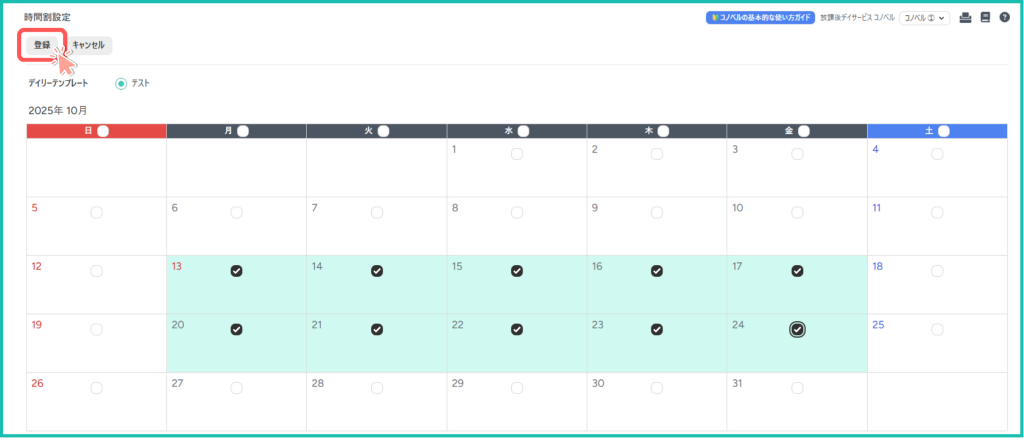
④「登録」をクリックしよう
この後は保護者アプリの操作方法だで、あとちょっと頑張ろうまい!
5.保護者への機能公開設定
れんらくアプリに「利用申請」メニューを公開しないと、アプリから申請ができません!
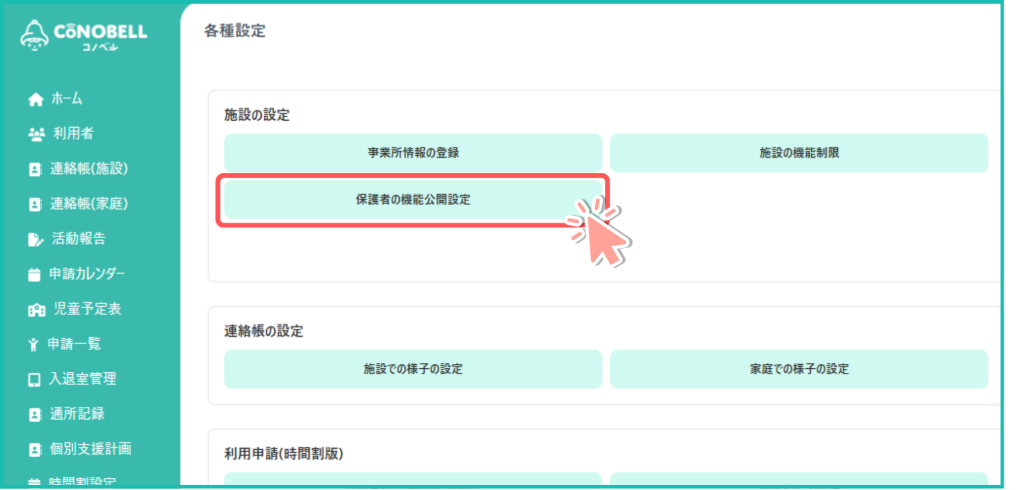
① 各種設定から[保護者の機能公開設定]をクリックしよう
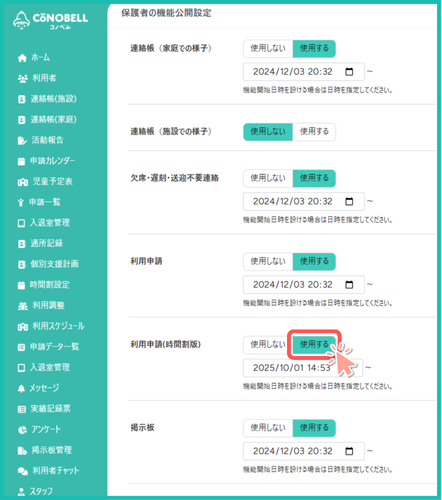
②「利用申請(時間割版)」の項目を「使用する」にしよう
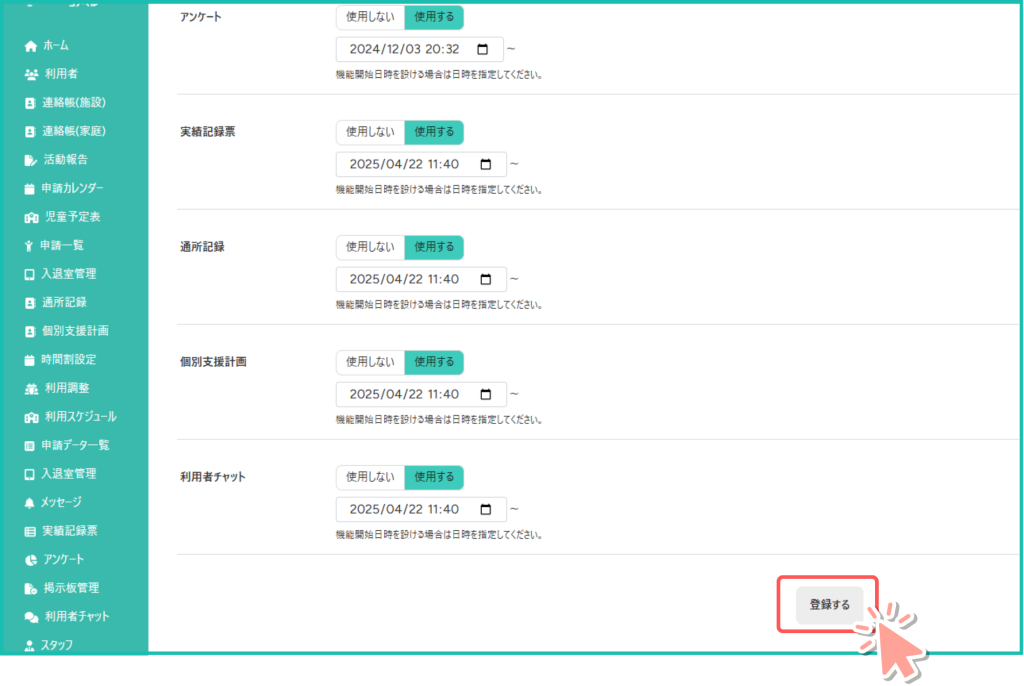
③[登録する]をクリックしよう
6.アプリから申し込んでみよう
①入門編で作ったれんらくアプリを開いてホーム画面を開こう
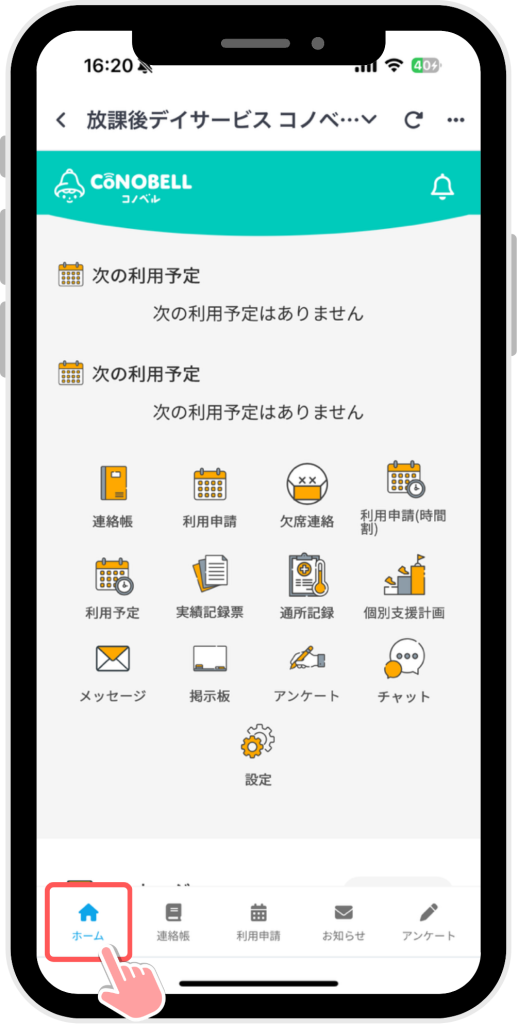
②利用申請(時間割)をタップしよう

③「時間割設定」でデイリーテンプレートを設定した週の「∨」をタップ
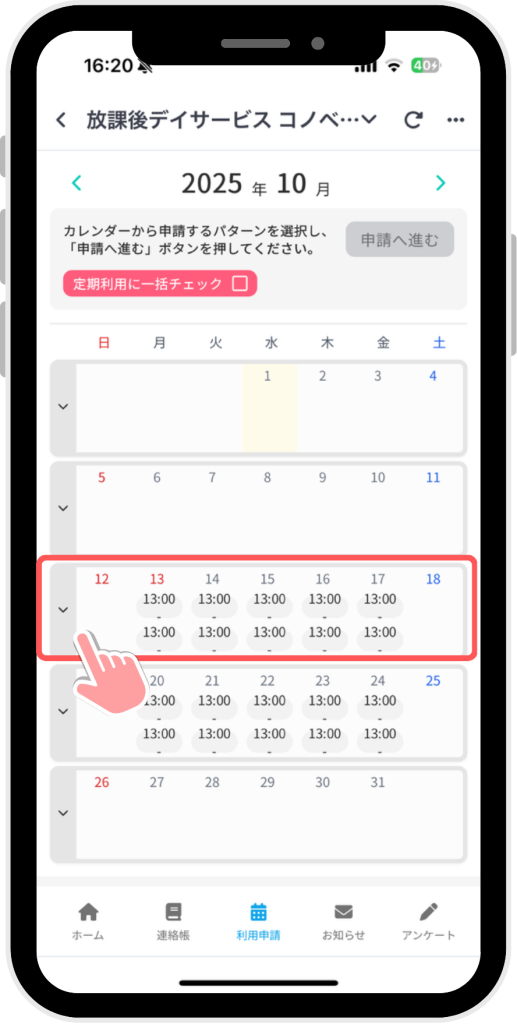
④〇がある日を選択し「申請へ進む」をタップ
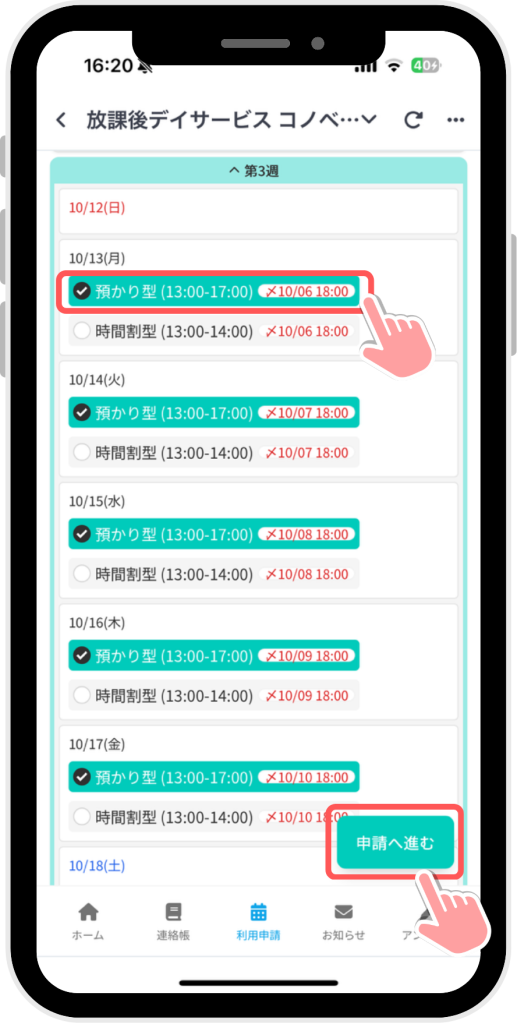
⑤申請内容を入力し「申請」をタップ!これで申請は完了したよ!
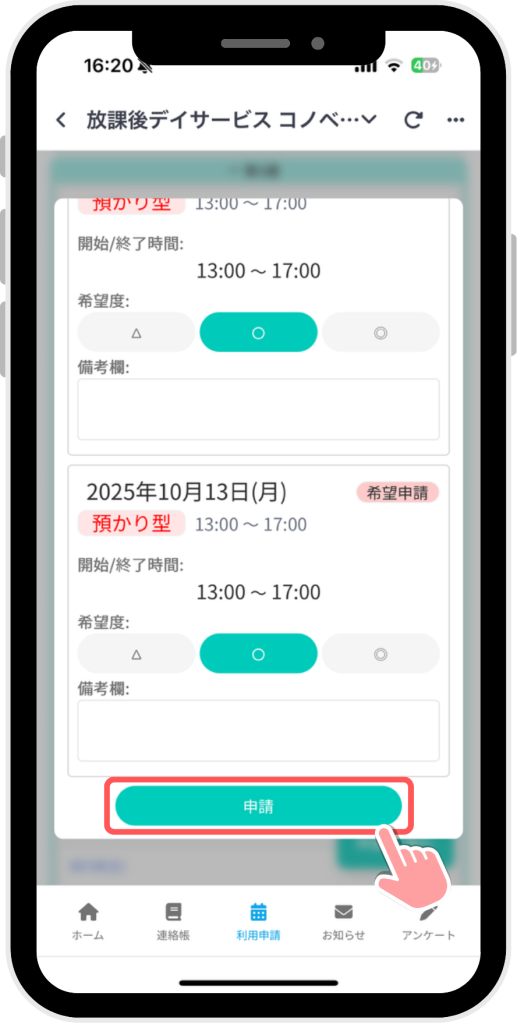
7.管理画面から利用申請の確定作業を行おう
利用者から申請をもらい、施設で調整しながら確定作業を行ってください
①「利用調整」メニューをクリックして申し込みの一覧を見てみよう
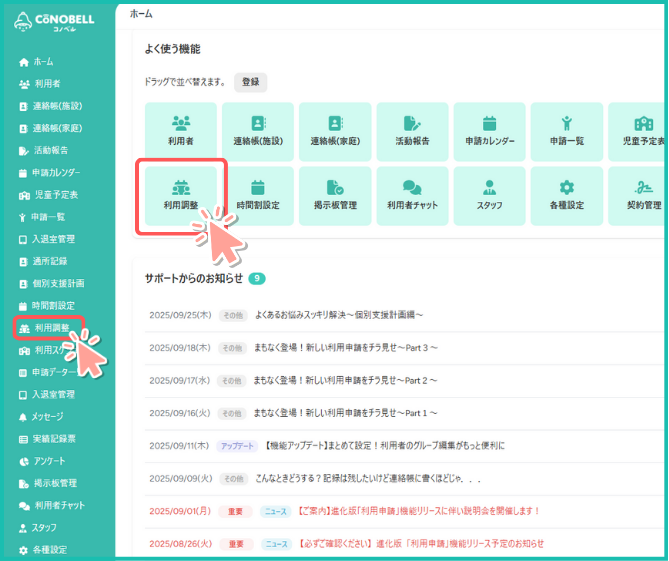
②確定作業を行いたい日付の【編集ボタン】をクリック
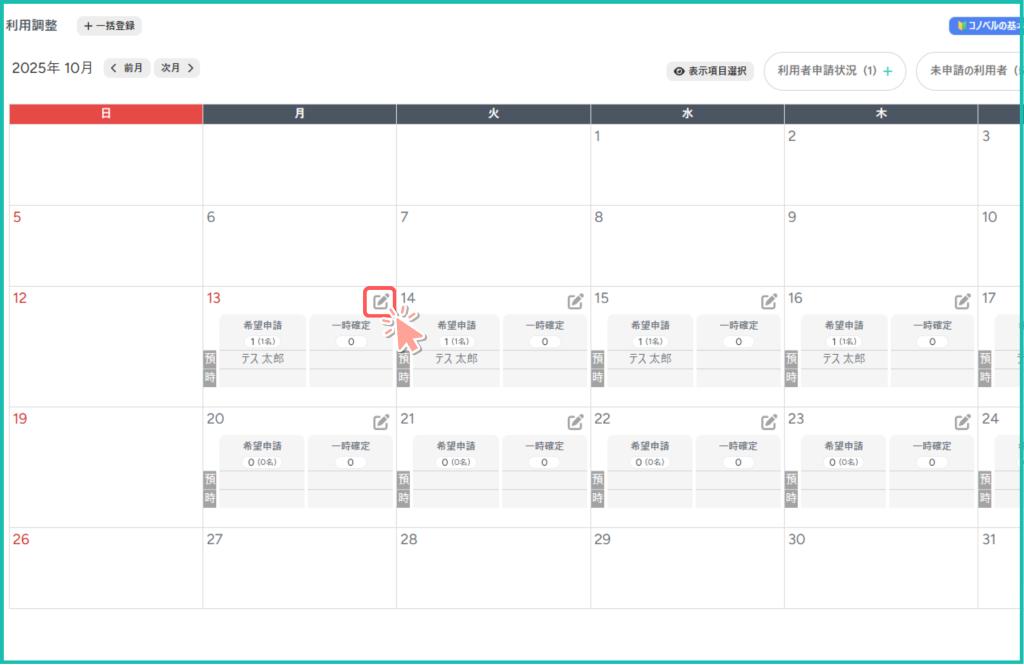
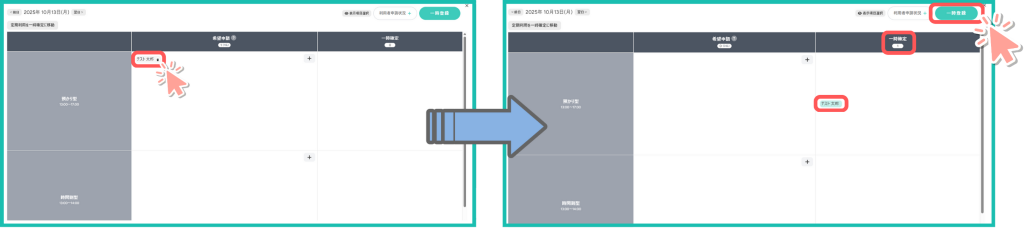
③利用者名をクリックすると「一時確定」の枠に移動するので、
移動後に「一時登録ボタン」をクリック
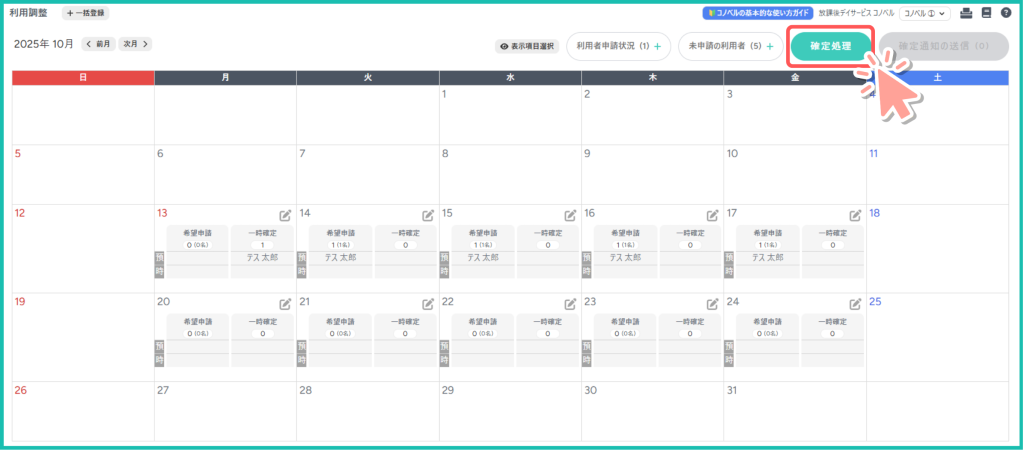
④「確定処理」ボタンをクリック
⑤確定したい日にチェックをし「一括確定する」ボタンをクリック
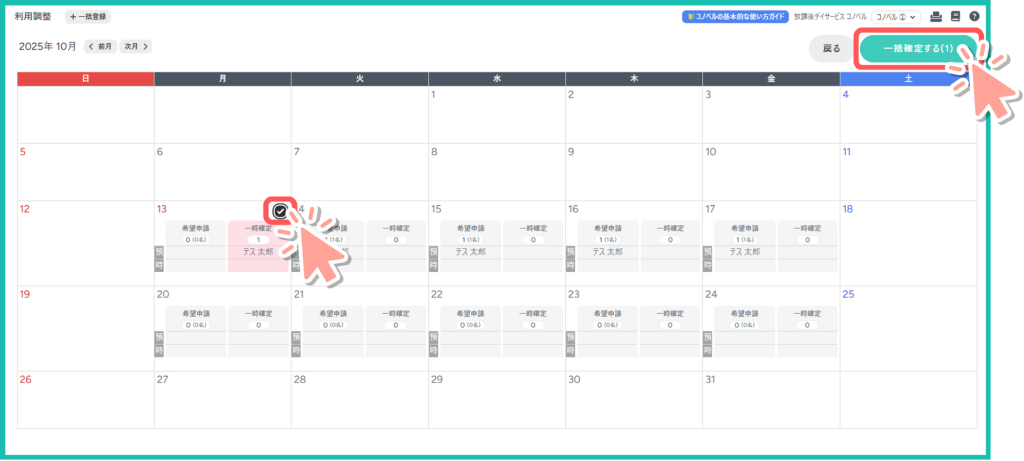
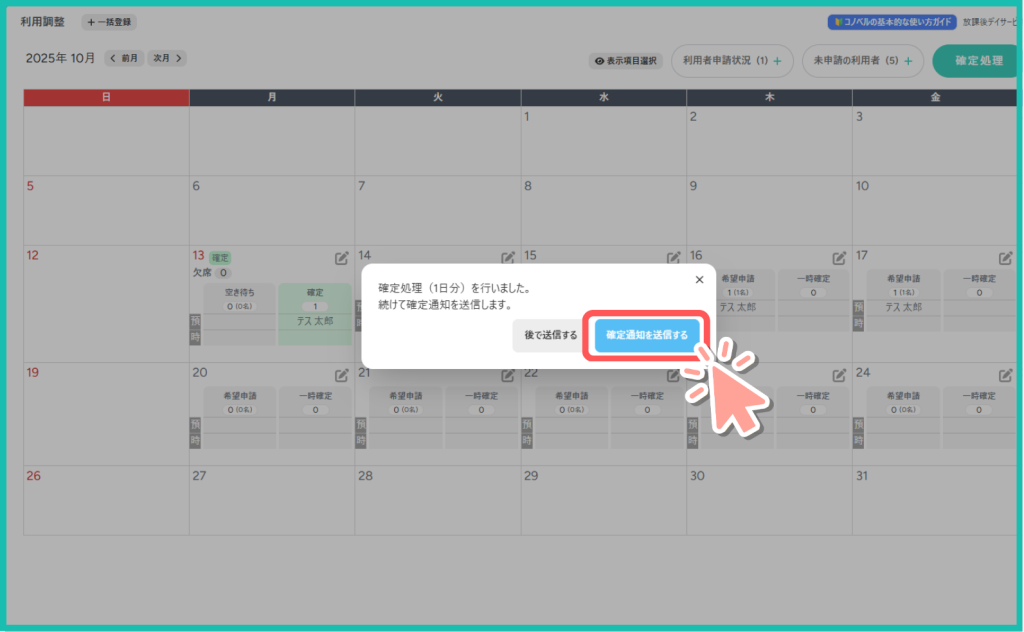
⑥確定後保護者への通知も可能です!これで利用調整が完了しました!
利用申請ってナニ?
利用申請は、保護者がスマートフォンから施設の利用希望をカンタンに申請できる機能なんです!
たとえば…
- デイリーテンプレートを作って、曜日ごとにスケジューリングしたり
- 1日の利用上限人数を決めれるから、多機能型の施設も簡単に利用調整できたり
- 保護者から連絡が入ると、「利用する子ども」「お休みの連絡」「空き待ち」をホーム画面でパッと確認できたり!
これまでよりもスムーズに予定の管理やスケジューリングができる便利な機能です!
ぜひ、運用にあわせてどんどん活用してみてください。
設定方法や利用パターンの作成については、マニュアル「利用申請(時間割版)の設定方法」を!
申請カレンダー画面の使い方やコノベル管理画面から利用申請を登録する方法については
マニュアル「利用申請(時間割版)の操作方法」を確認してみやー☆