
はじめに
ようこそ「初級編」へ!
入門編では、利用者登録やアプリ登録、メッセージ機能の操作などを通して
コノベルを運用していくイメージはつかめてきましたか?
ここからは、実際の運用に向けて一歩踏み込んだ設定や操作に挑戦していきます。
…などなど、「実際に現場で使っていく」ための準備がこのページの内容です。
でも安心してください。今回も手順はひとつずつ丁寧にご案内します!
分からないところがあっても、あわてず少しずつ進めていきましょう。
それでは、コノベル初級編、スタートです!

ゆっくり一緒にやってこまい♪✨
連絡帳機能を使ってみよう!
連絡帳の設定をして、れんらくアプリから入力、コノベル管理画面から確認するところまでやってみましょう!
初めての方でも大丈夫◎
手順にそって一緒に進めていけば、ちゃんと使えるようになります。
「これで合ってるかな?」と不安になるところもあるかもしれませんが、焦らずゆっくりやっていきましょう♪
連絡帳をアプリで書いてみよう!
いよいよここからは、保護者の方とやりとりする“連絡帳”をアプリで使ってみる練習です!
紙の連絡帳で毎回手書きでやりとりしていた内容が、
設定を行うことでアプリでかんたんに入力・確認できるようになります!
ここでは、「家庭での様子」を保護者の方に入力してもらうための設定をご案内します!
1.入力してもらう項目を用意しよう!
① 「各種設定」メニューをクリックして、各種設定画面を開こう
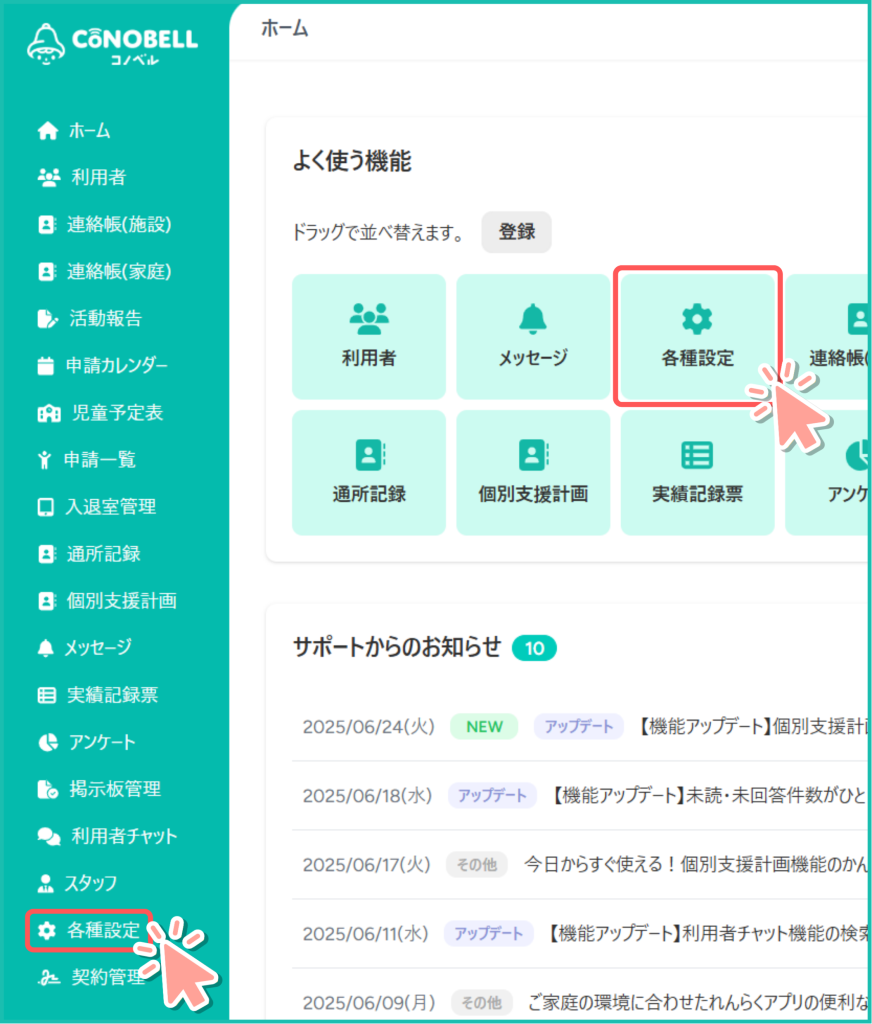
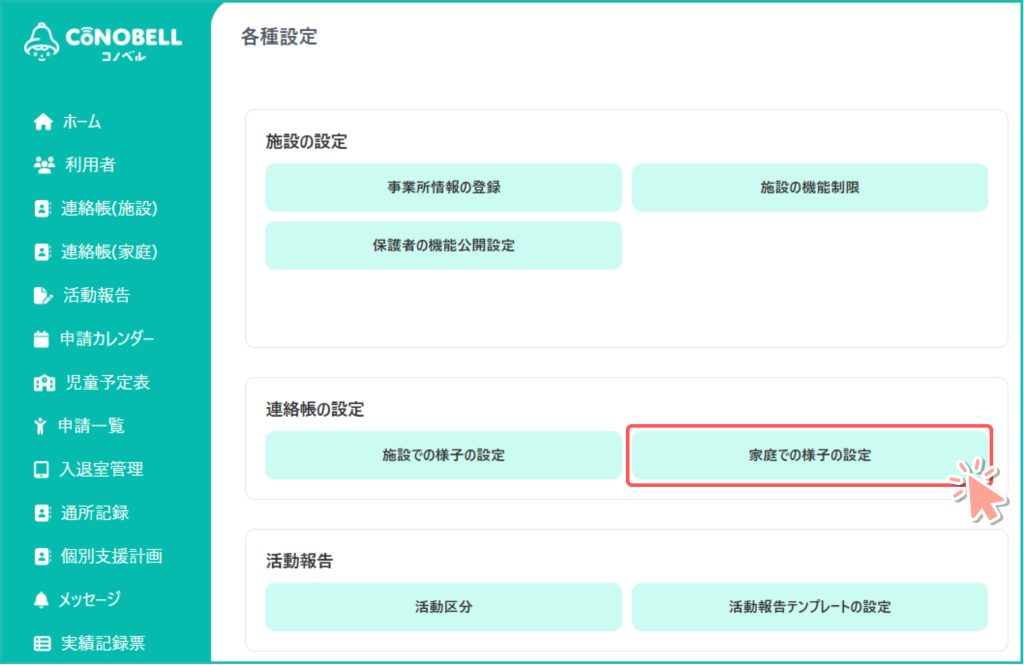
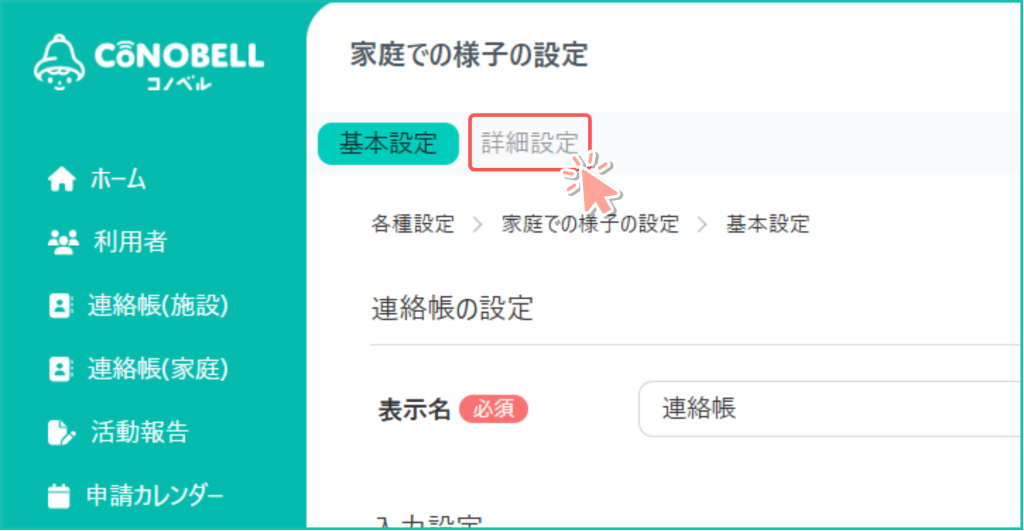
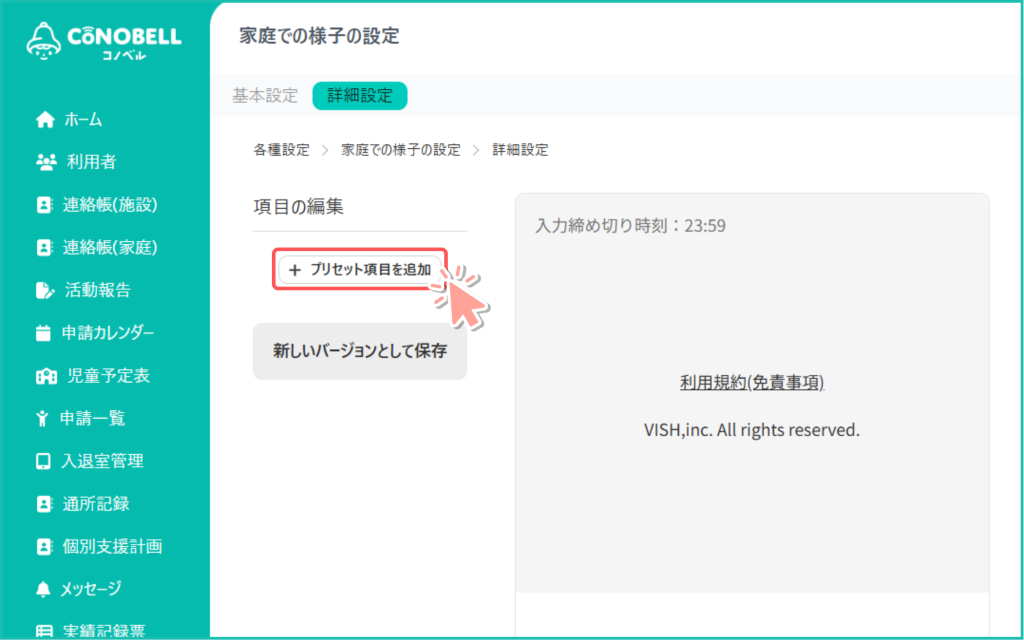
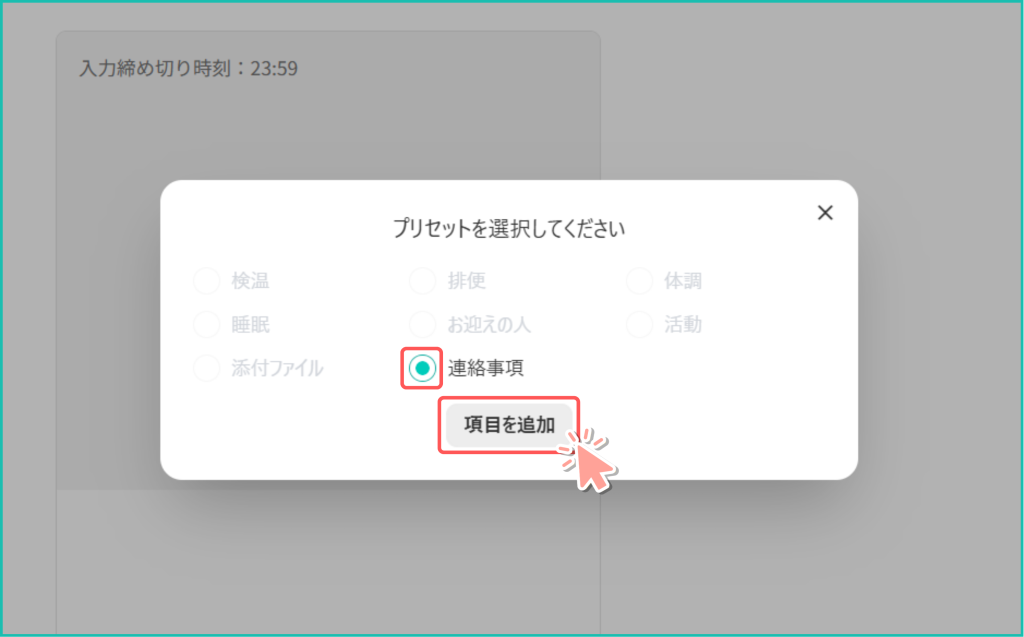
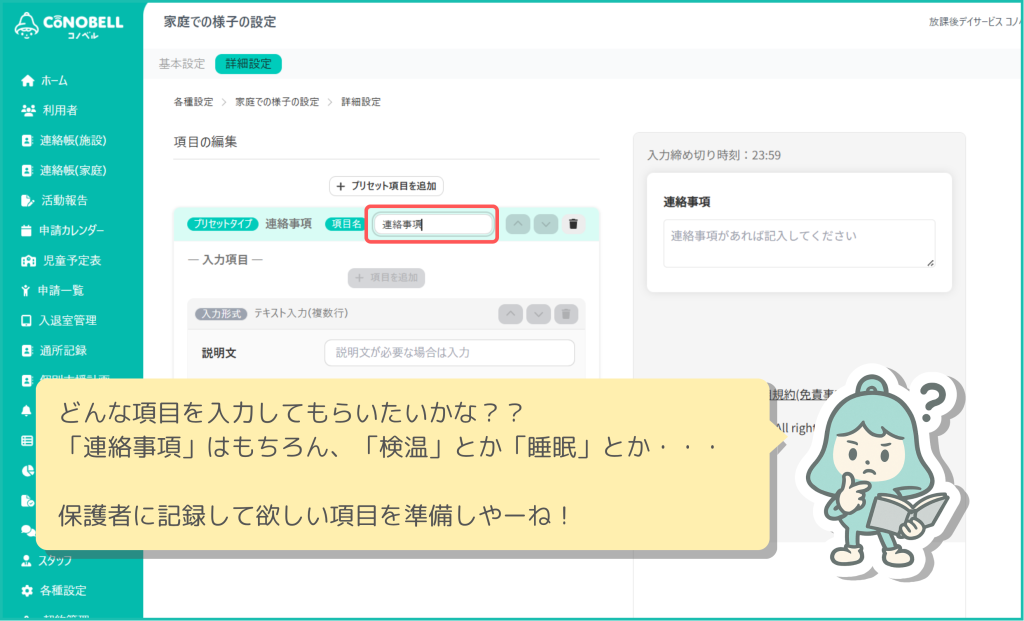
⑦ さらに項目を増やす場合は再度[+プリセット項目を追加]をクリックしよう
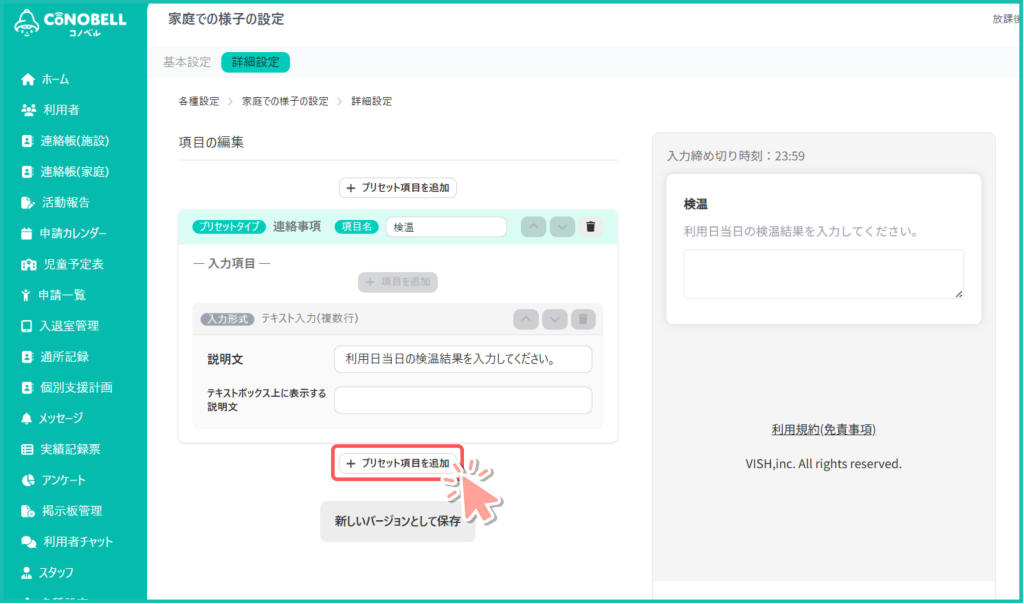
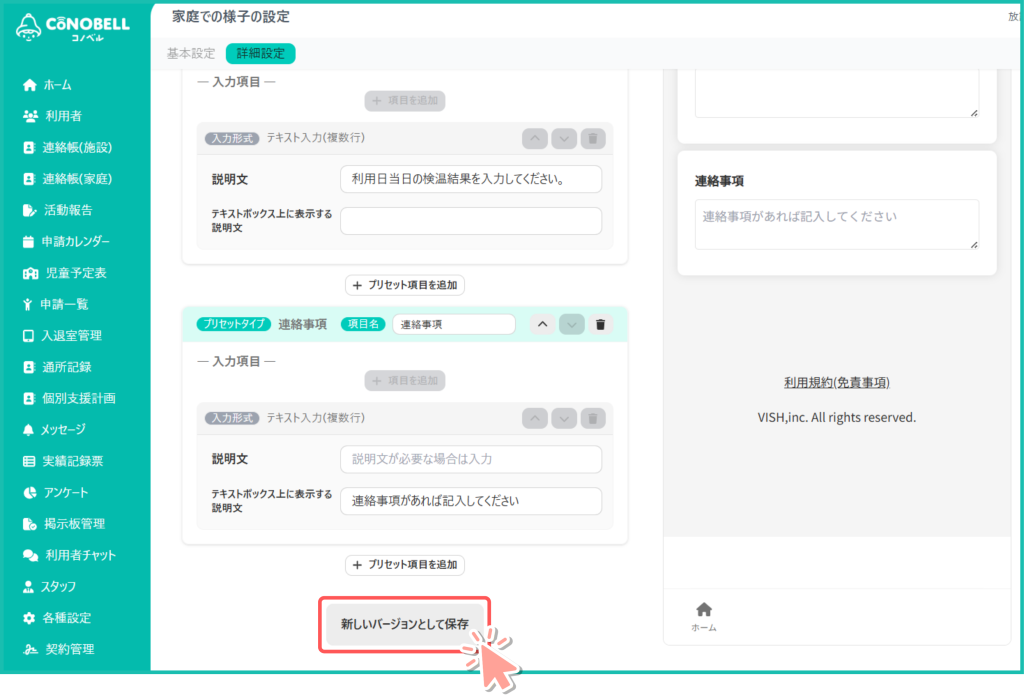
⑨ バージョンの日付を明日の日付に設定して[保存する]をクリックしよう
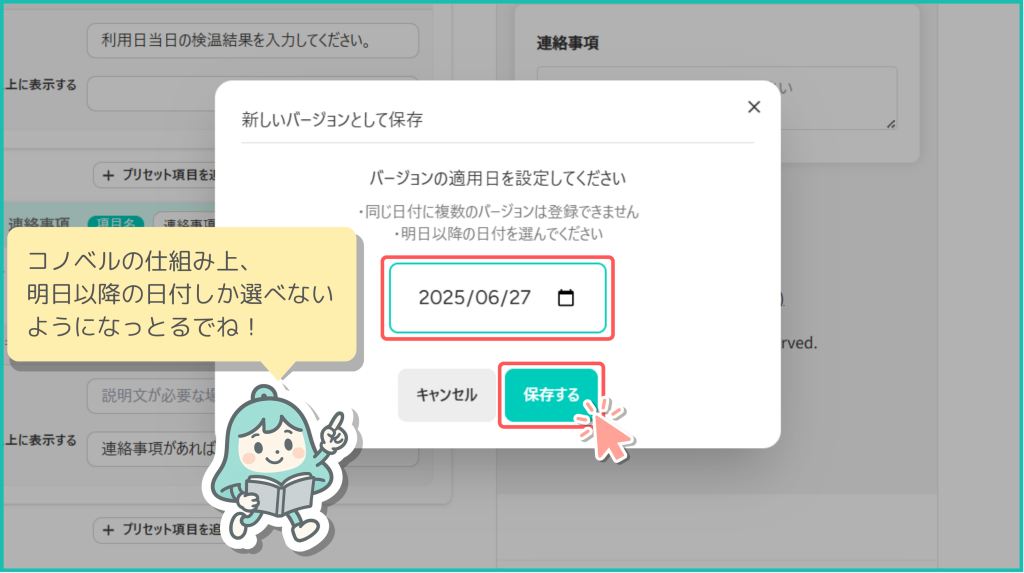
これで連絡帳の入力してもらう項目は準備完了です!
次は実際にれんらくアプリから入力してみましょ・・・と、その前に。
2.保護者への機能公開
れんらくアプリで連絡帳機能を利用するには、
設定を変更して「連絡帳」メニューを公開させる必要があります!
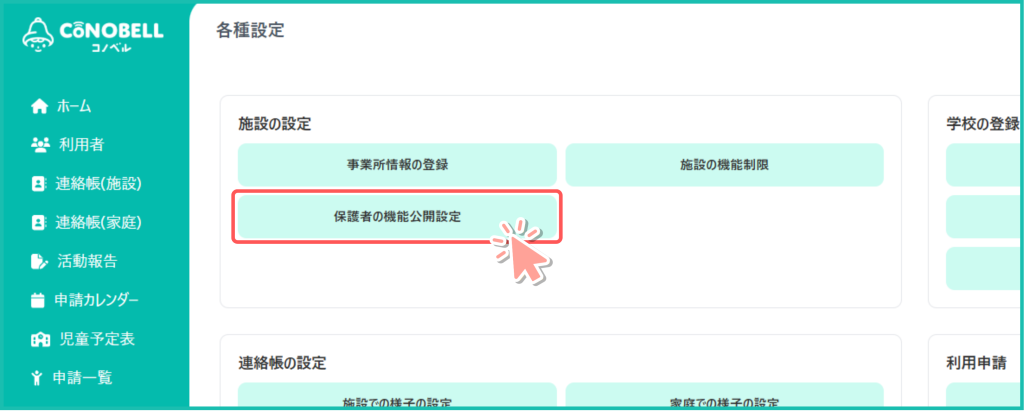
① 各種設定から[保護者の機能公開設定]をクリックしよう
②「連絡帳(家庭での様子)」の項目を「使用する」にしよう
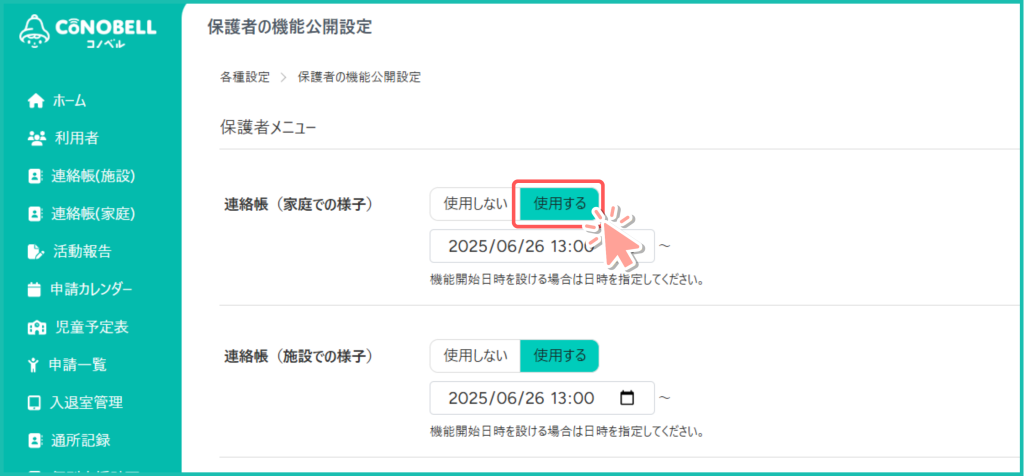
③[登録する]をクリックしよう
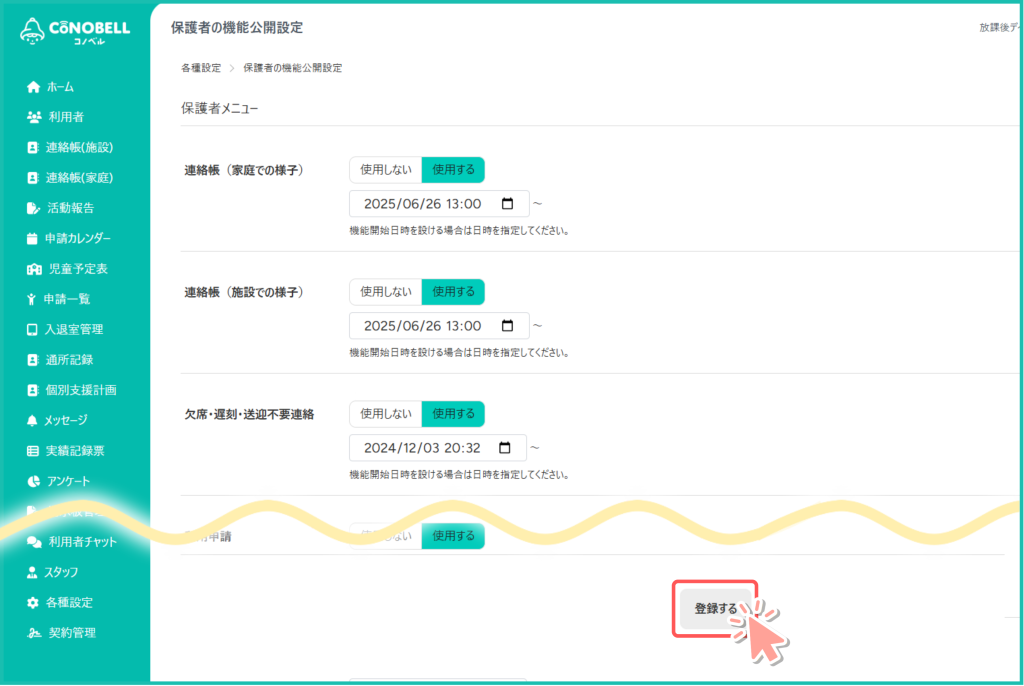
この手順でれんらくアプリに「連絡帳」メニューが表示されているはずです!

連絡帳の設定方法についての操作動画もあるでよ!
参考にしてちょーよ♪
3.アプリから入力してみよう
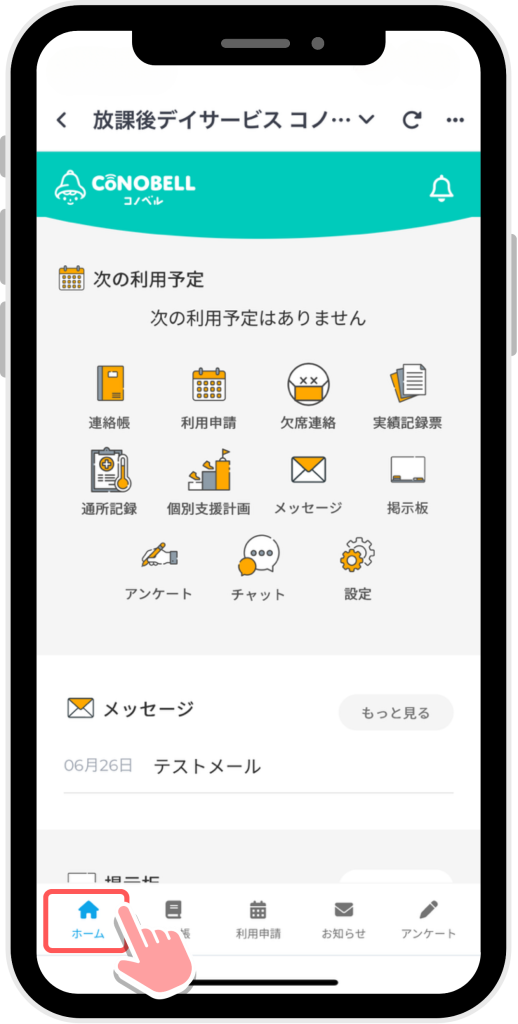
① 入門編で作ったれんらくアプリを開いてホーム画面を開こう
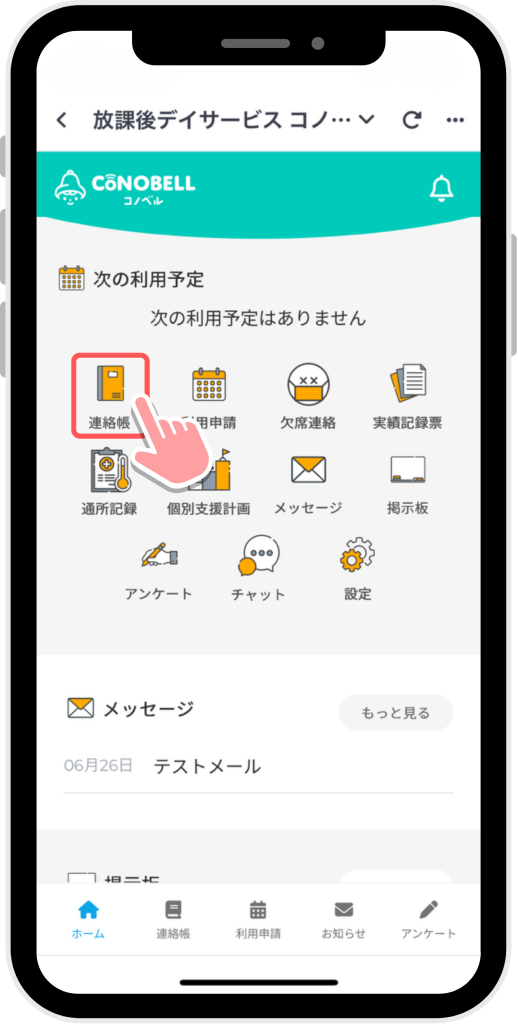
② 「連絡帳」をタップしよう
③ 画面右上の[>]をタップして明日の連絡帳を開こう
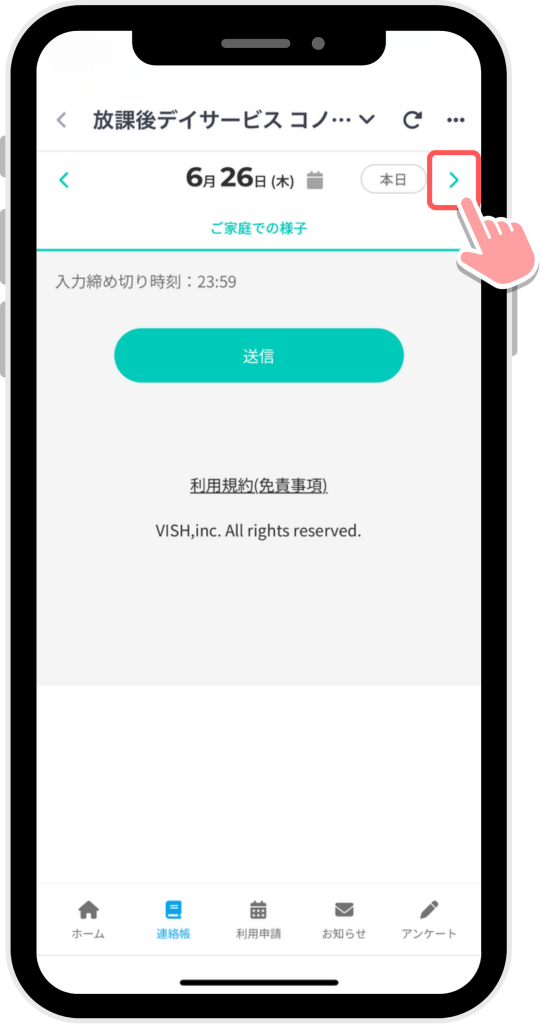
④ さっき設定した入力項目が表示されているはず!
実際に入力してみよう!
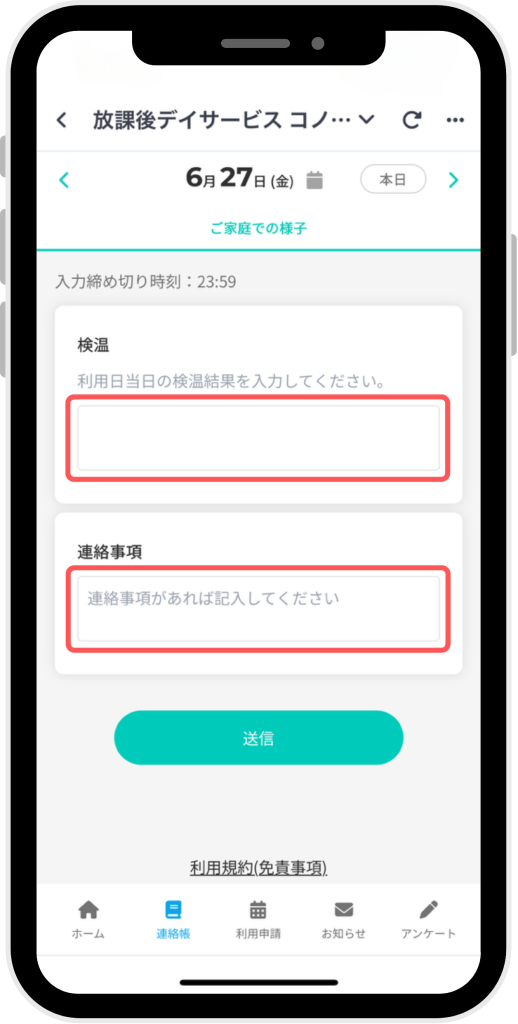
⑤ 入力が終わったら[送信]をタップしよう
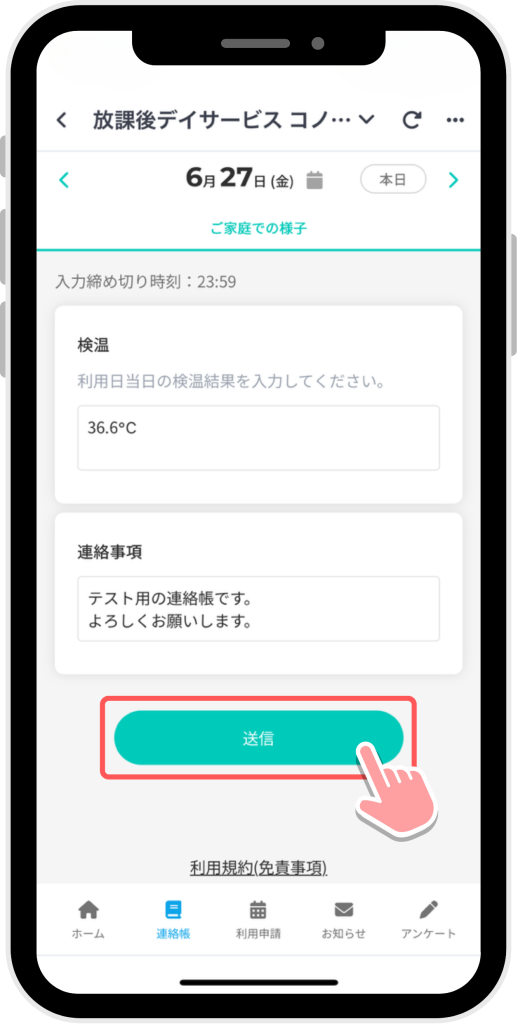
これで れんらくアプリ からの入力は完了!
次はコノベル管理画面で れんらくアプリ から入力した内容を確認してみよう!
4.管理画面から連絡帳(家庭)の内容を確認しよう
① コノベル管理画面を開いて、[連絡帳(家庭)]メニューをクリックしよう
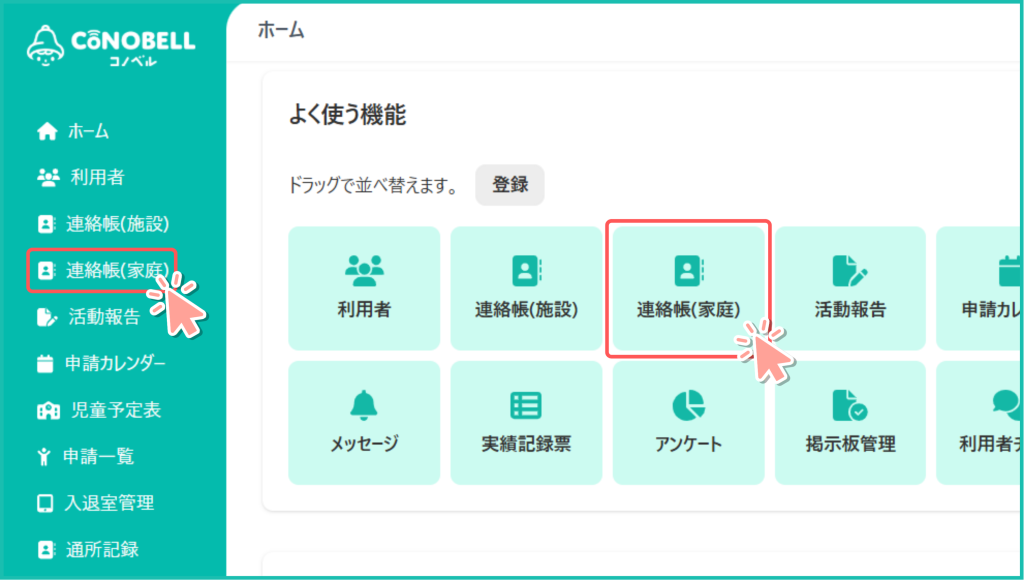
② 検索条件の「日付」を[>]をクリックして、明日の日付にしよう
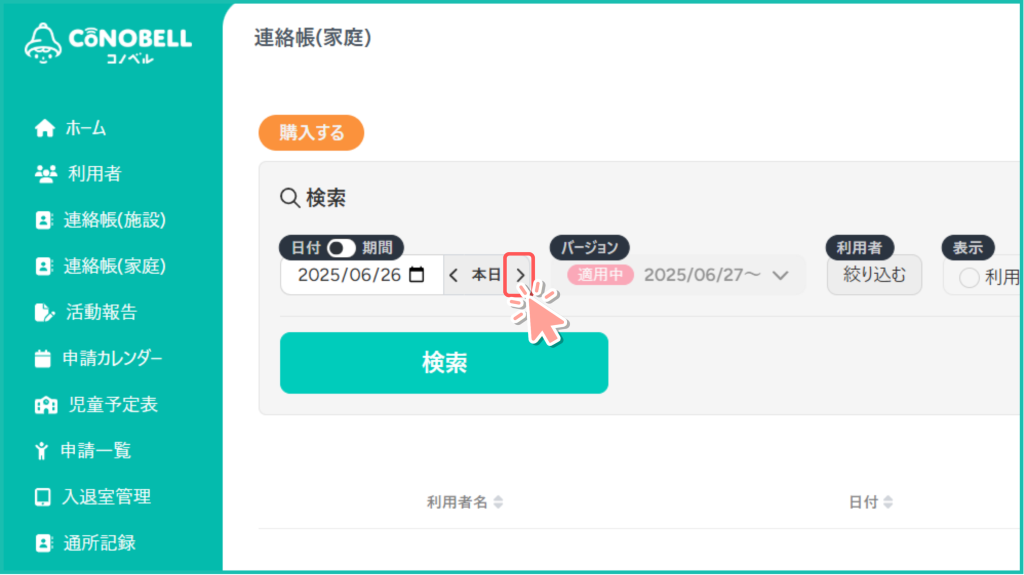
③[検索]をクリックしよう
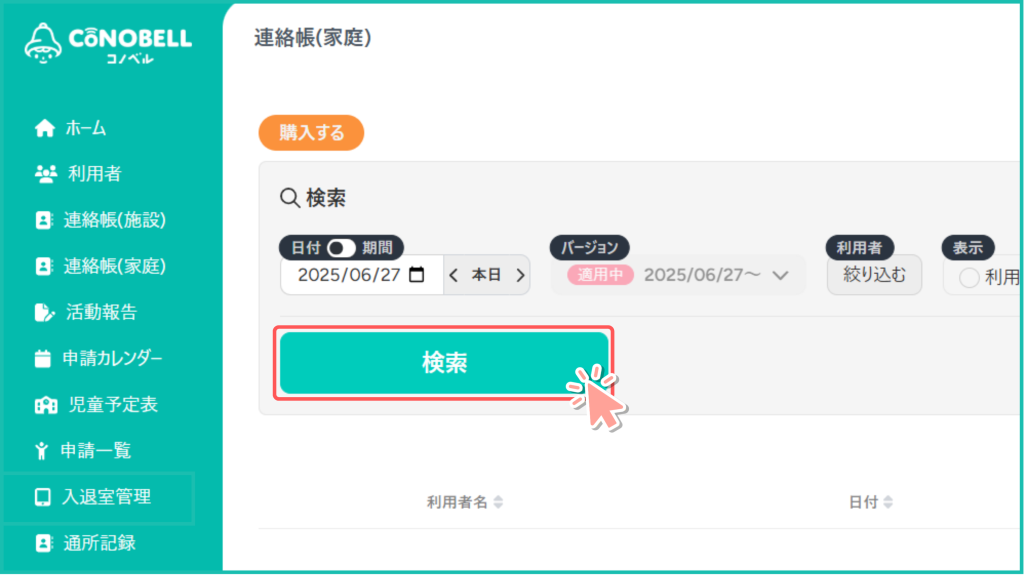
④ れんらくアプリから入力した内容が表示されるのを確認しよう!
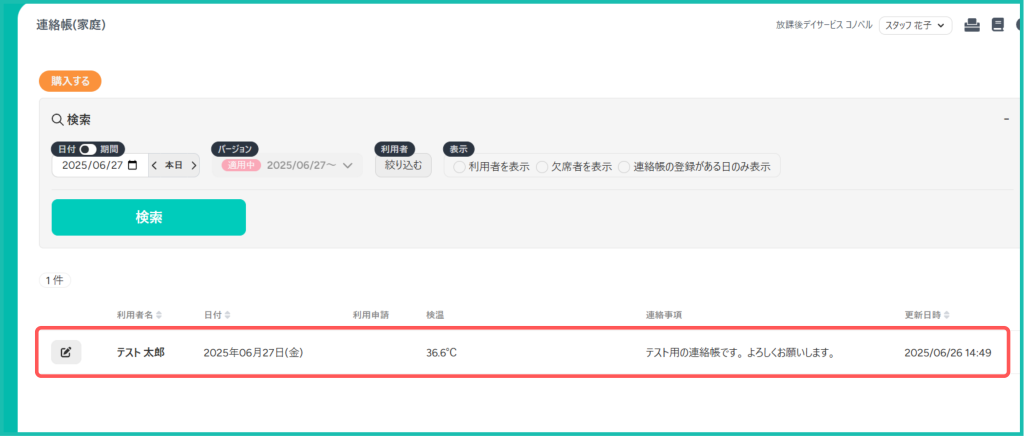
これで「連絡帳をアプリで書いてみよう!」の項目は完了です!

これで連絡帳の使い方はばっちりだがね!
連絡帳の登録方法についての操作動画も見てみ~♪
連絡帳ってナニ?
連絡帳の設定と入力、本当にお疲れ様でした!
連絡帳機能はその名の通り、保護者と施設がお互いの様子を共有し合える大事なツールです。
今回は、れんらくアプリから「家庭での様子」を入力してもらう方法をご案内しましたが、
もちろん、施設側から「施設での様子」を入力する機能もご用意しています!
どちらも、入力項目の設定方法はほとんど同じなので、今回の経験をそのまま活かせますよ◎
さらに詳しく知りたい方は、下記のマニュアルをぜひチェックしてみてください!
▼施設での様子のマニュアル
https://manual.conobell.com/category/contact-note/contact-note-facility/
▼家庭の様子のマニュアル
https://manual.conobell.com/category/contact-note/contact-note-user/
慣れてきたら施設側の記録にもチャレンジしてみてちょ〜♪
さあ!運用を始めてみよう!
ここからは、いよいよ保護者様に「れんらくアプリ」を実際に使っていただくための準備に入ります。
これまでの入門編で身につけた知識を活かして、いよいよ実践スタートです!
まずは、「利用者情報」の登録からはじめましょう!
利用者を登録しよう!
① 「利用者」メニューをクリックして、利用者一覧画面を開こう
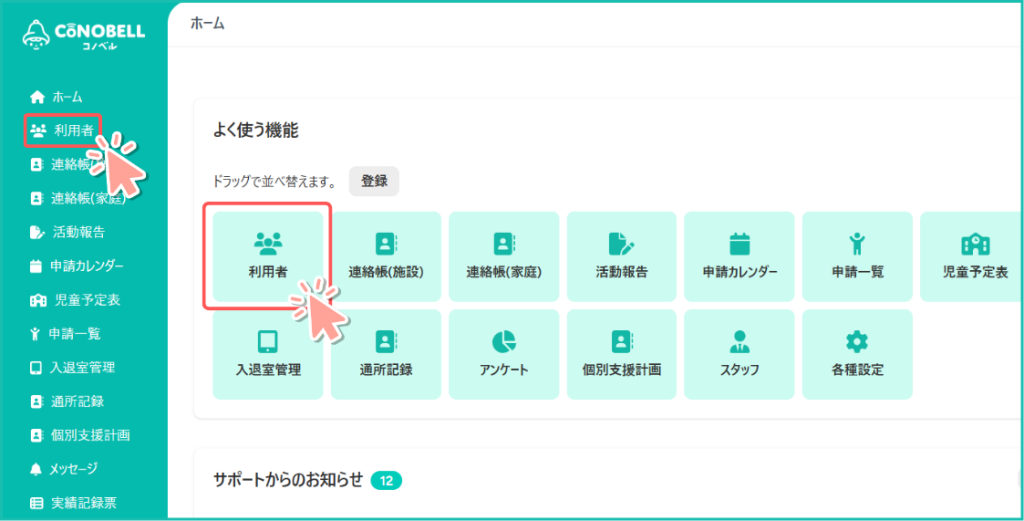
②[+作成]をクリックしよう
③ 氏名・生年月日・保護者1氏名を入力し[登録する]をクリックしよう
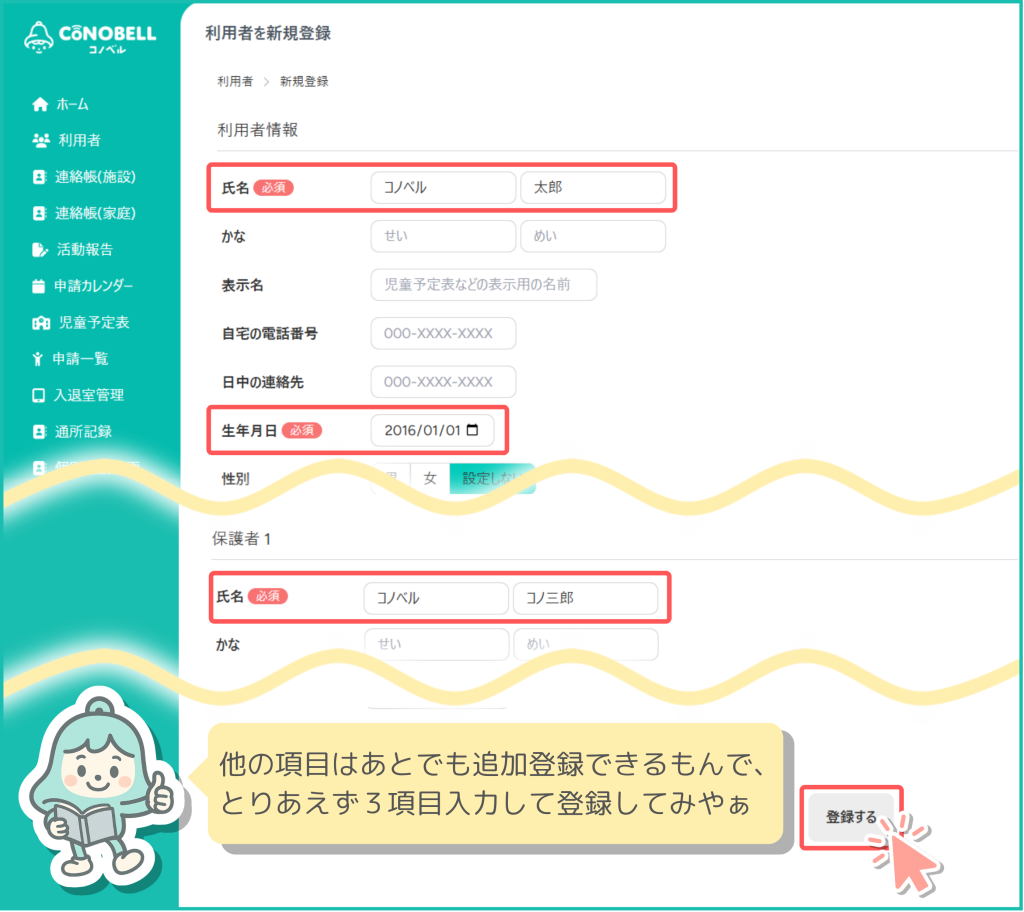
この作業を利用者様分行えば利用者情報の登録は完了です!
次は、れんらくアプリを登録するのに必要な「登録用紙」を出力しましょう!
保護者に登録用紙を配布しよう!
利用者にアプリを登録してもらうための「登録用紙」を印刷しましょう!
①もう一度「利用者」メニューを開いて、
利用者名の左にあるチェックボックスをクリックしよう
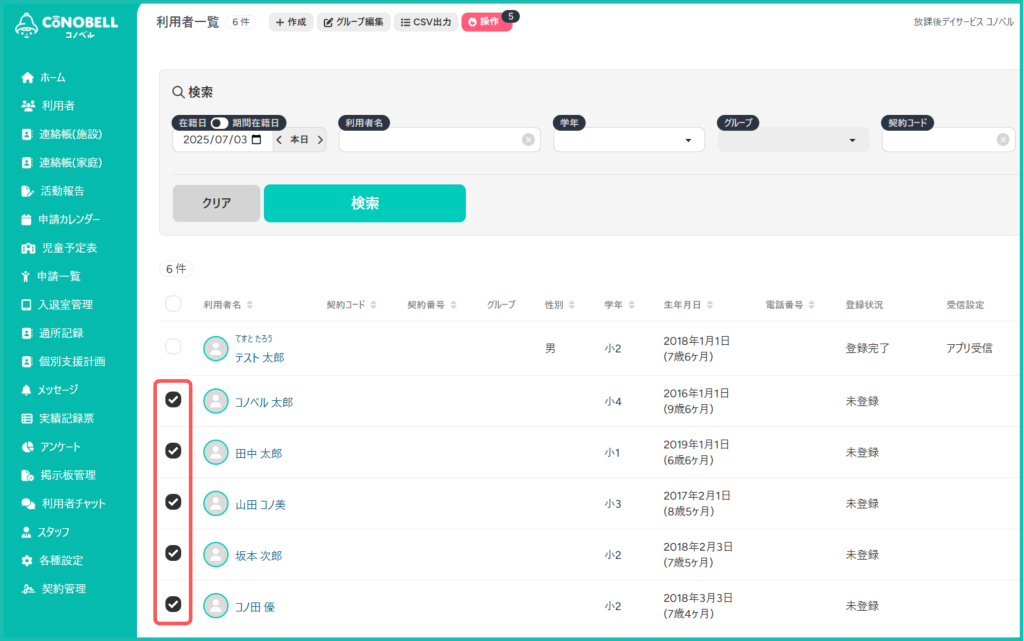
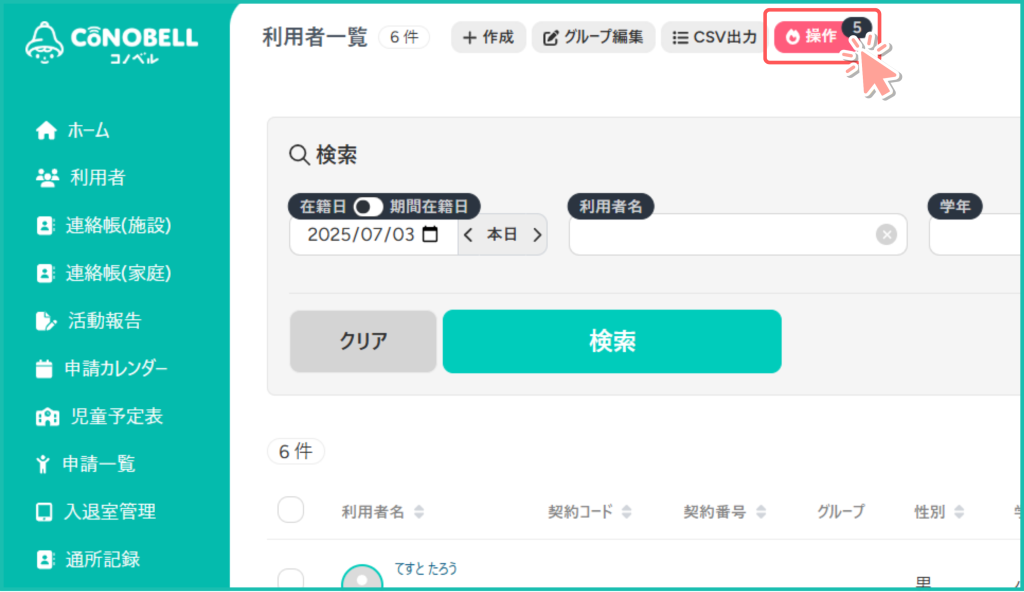
②画面上部にある[操作]をクリックしよう
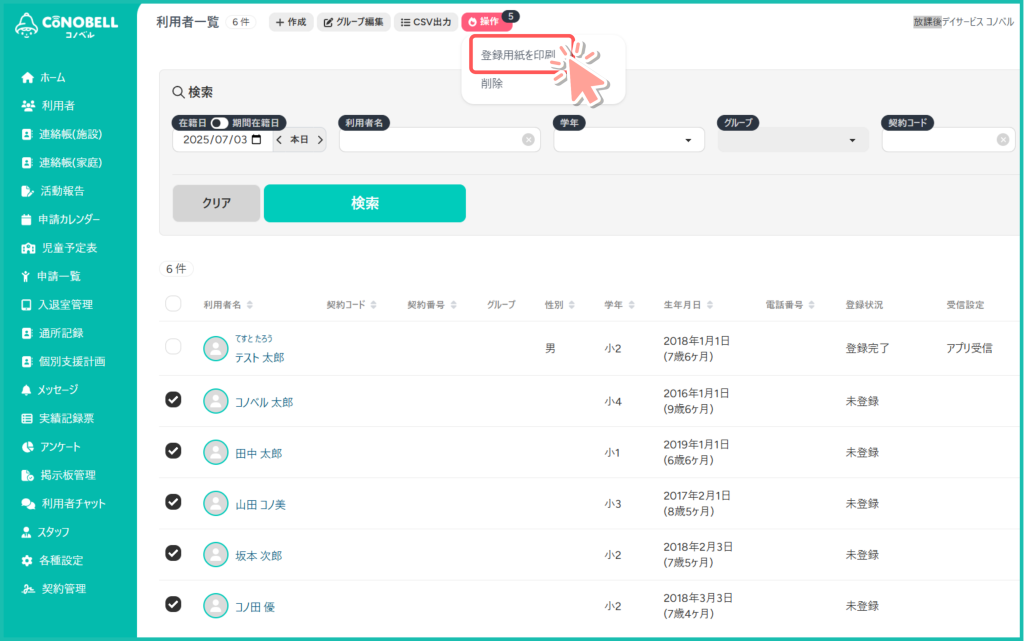
③「登録用紙を印刷」をクリックしよう
④ 右上の「印刷」ボタンをクリックしよう
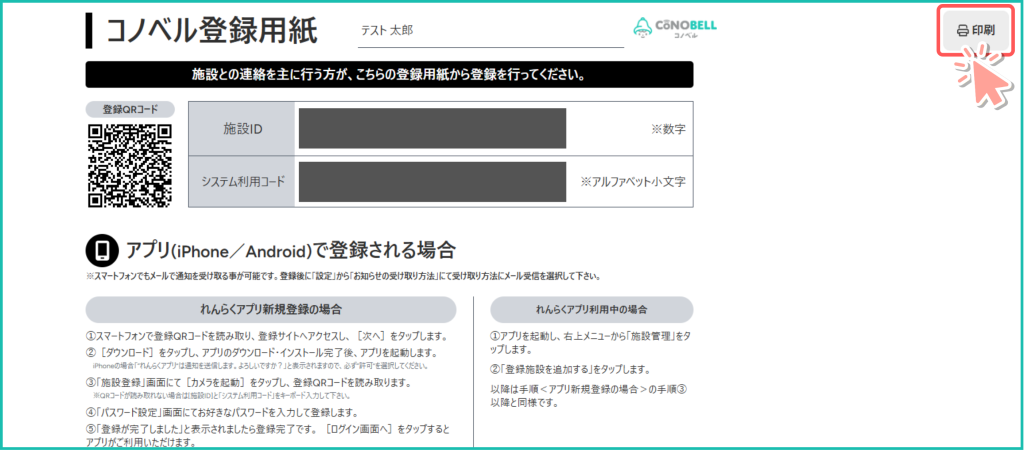
⑤ 印刷したものを利用者様に配布し、「れんらくアプリ」を登録いただくよう案内しよう
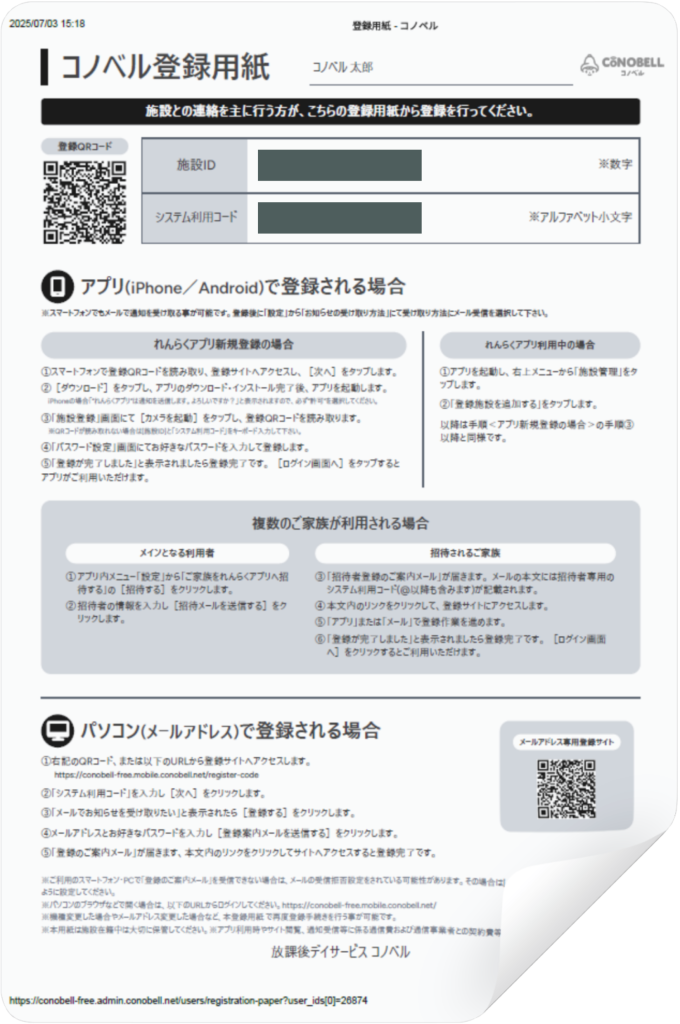

個別に印刷したいときは、操作マニュアル「保護者アプリ登録用紙の出力方法」を見てみやーね!
利用者様には「アプリ新規利用登録」を印刷して一緒に渡してちょ~だいね、たのんだでね♪
テストメッセージを送信しよう!
利用者のれんらくアプリ登録が終わったら、
ちゃんと届くかどうか確認するために、テストメッセージを送ってみましょう!
ただし…その前に!
保護者の方がアプリ登録を完了しているかどうか、忘れずに確認しておくのがポイントです◎
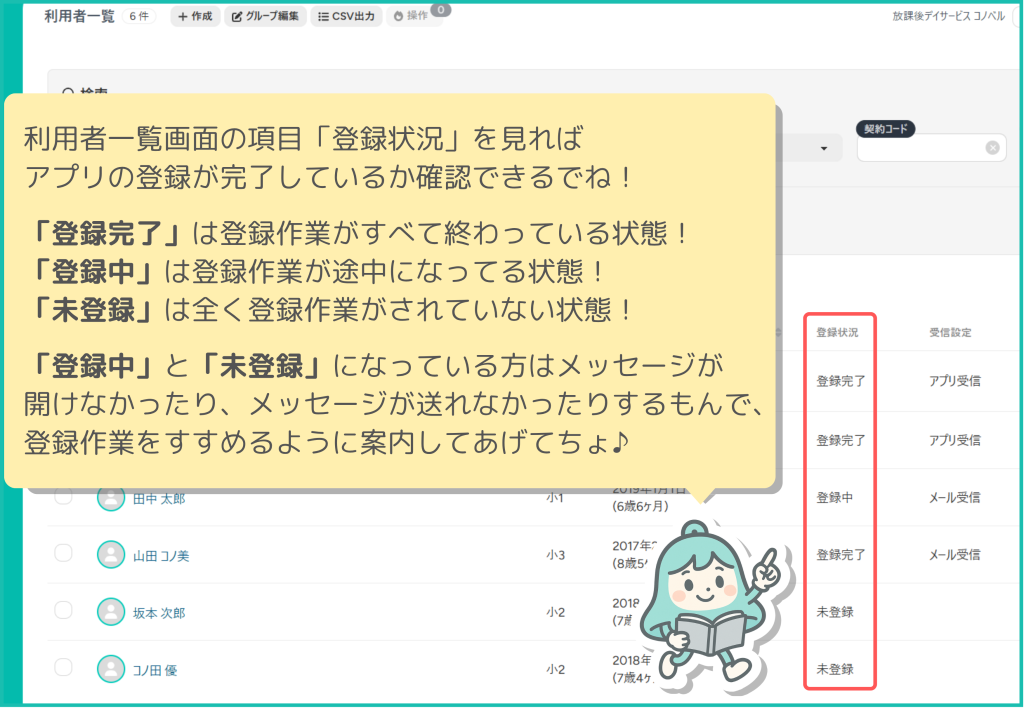
準備ができたら、いよいよテスト送信へGO!
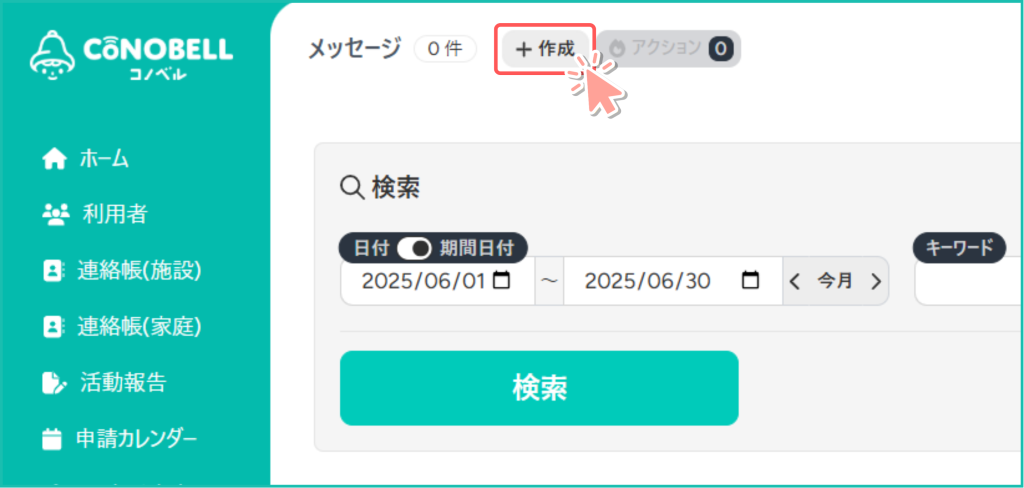
①「メッセージ」メニューをクリックして、メッセージ画面を開こう
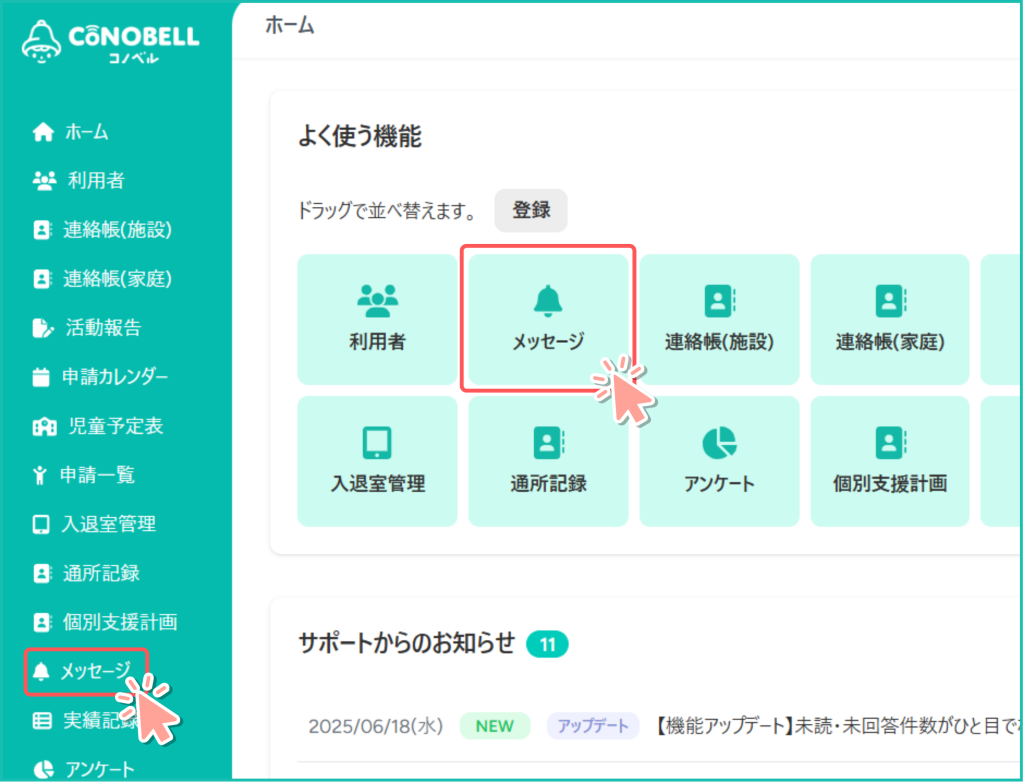
②[+作成]をクリックしよう
③「送信方法」を“すぐに送信”、「送信対象」を“対象利用者を選択”、
「件名」をテストメールと分かるような件名を記入し、本文を記入しよう
【本文サンプル】
いつも大変お世話になっております。
「れんらくアプリ」への利用者登録ありがとうございました。
このメールは登録の確認として送信しています。
れんらくアプリから「メッセージ」をタップし、届いたメールをご確認ください。
今後ともよろしくお願いいたします。 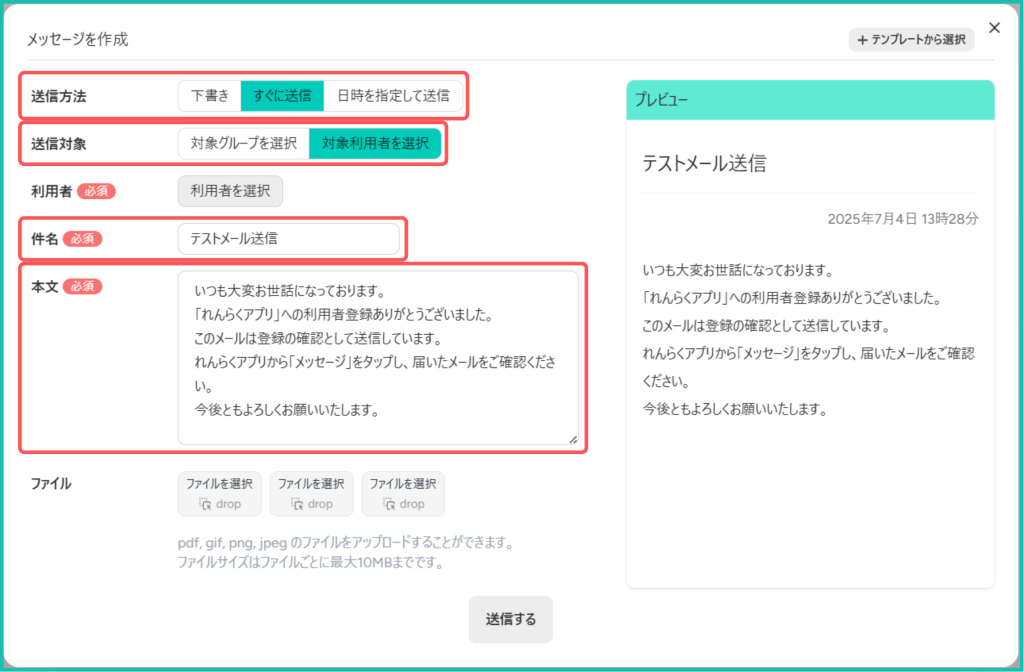
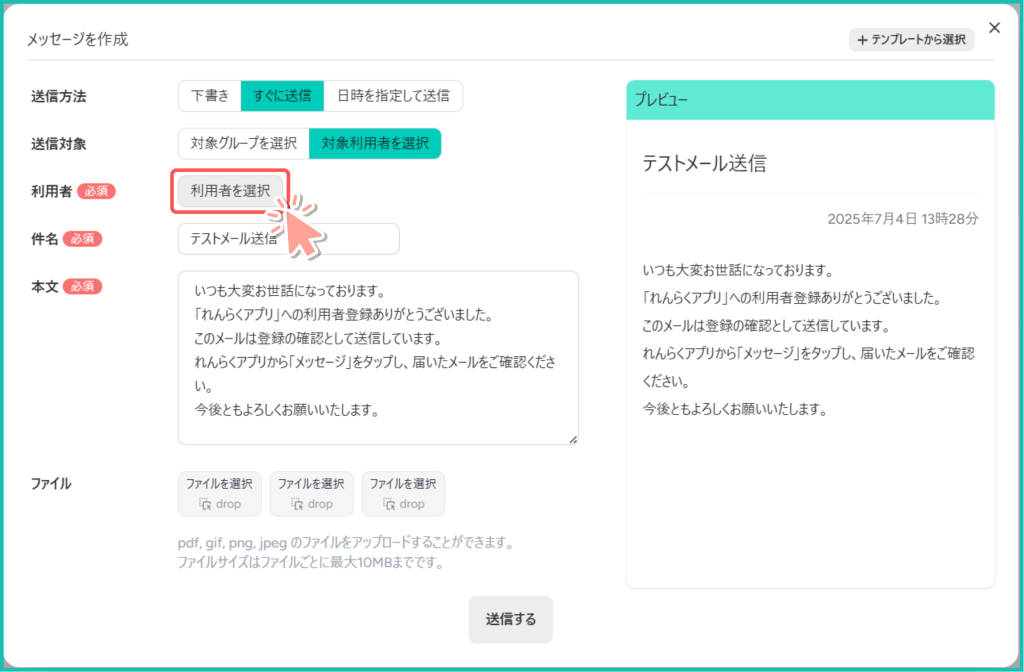
④[利用者を選択]をクリックしよう
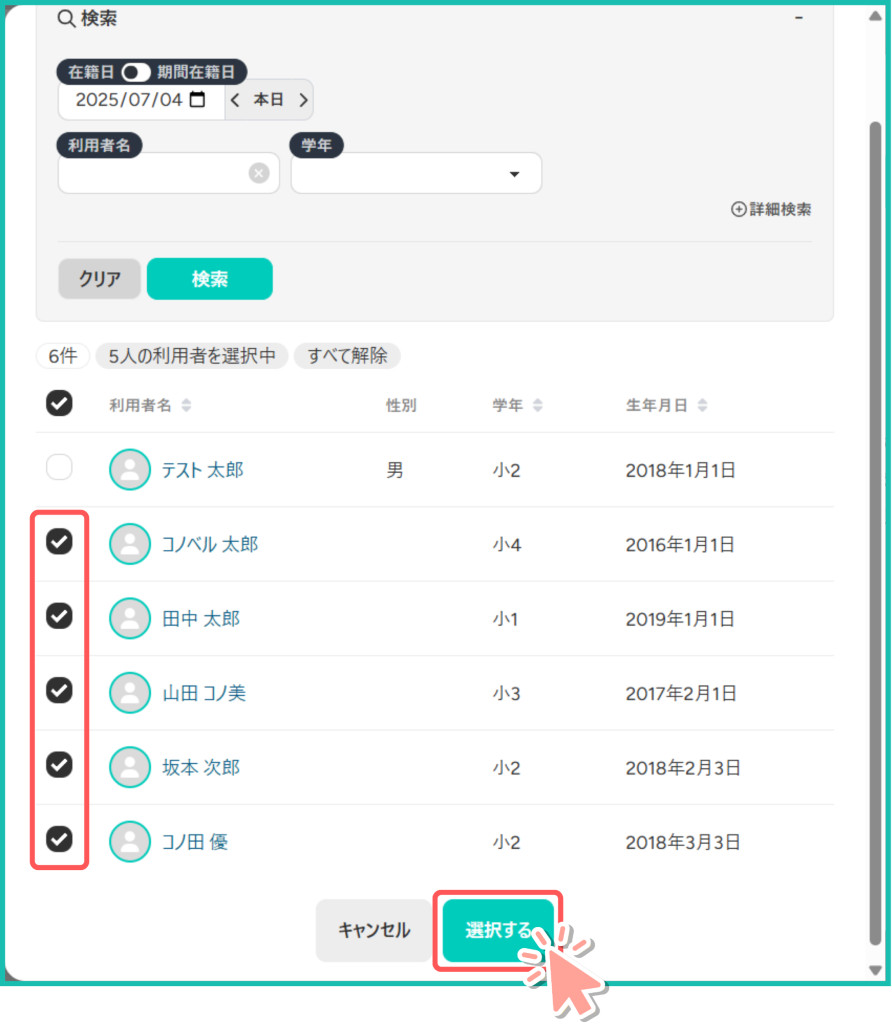
⑤ 送信対象者を選択し[選択する]をクリックしよう
⑥[送信する]をクリック
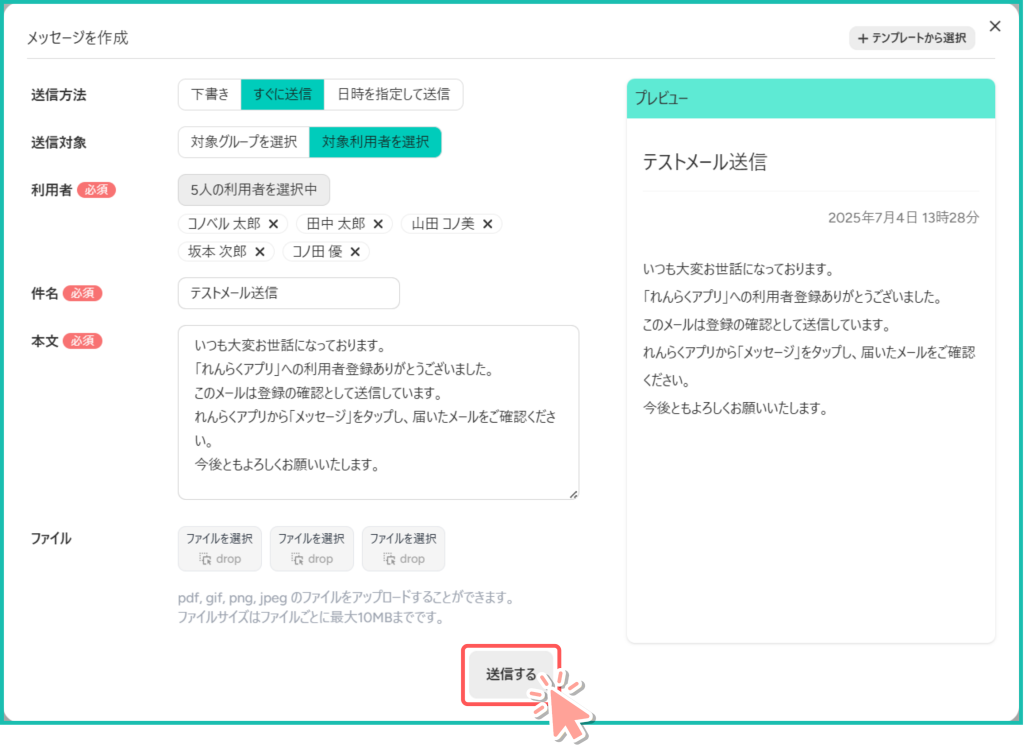
これで利用者さんのれんらくアプリにメッセージが送られます!
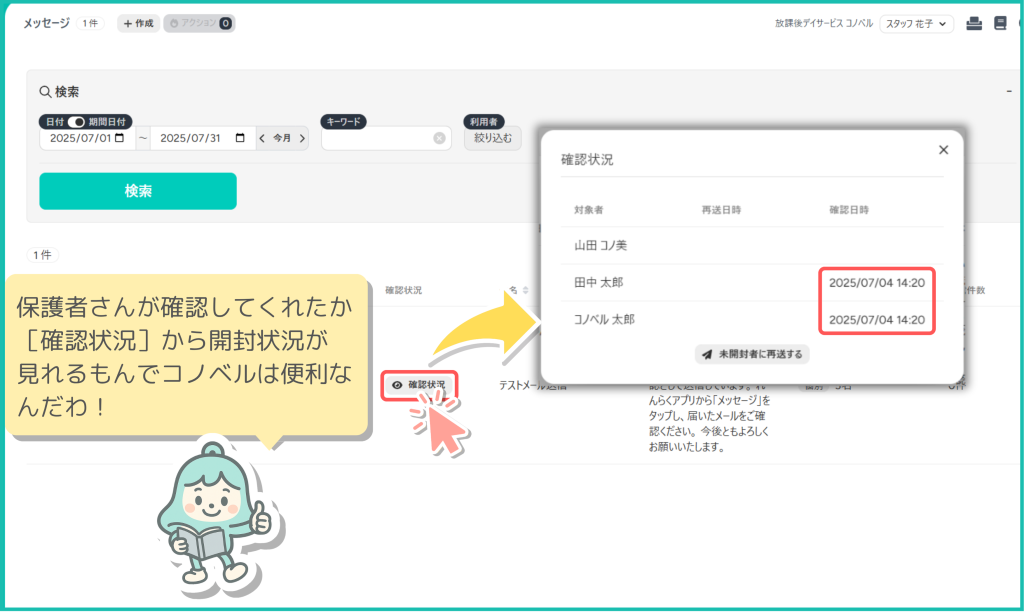
おつかれさまでした!これで「初級編」は完了です!
初級編では、実際の運用に向けた準備として、
連絡帳の設定や操作方法、保護者の方に向けて行うテスト送信など、
コノベルを現場で使っていくための大事なステップを体験してもらいました。
「これなら現場でも使っていけそう!」
そんなイメージが少しでも湧いてきたなら、バッチリです◎
このあとも、もっと便利に活用していくための機能を紹介していきます!
気になったら、ぜひ「中級編」も見てみてください!
次のステップも楽しみにしとってちょ〜よ♪