
はじめに
皆さん、まずはコノベルを使って保護者の方とどんなやりとりがしたいですか?
日々皆さんは保護者の方といろんなやりとりをしていると思いますが、
まずはどんなやりとりをアプリでやってみたいか想像してみましょう!
そしてこのページは、
とりあえずアカウント作ってみたけど、何から始めたらいいかよくわからない!
という方向けの入門ページです!
初めてで不安だという方でも大丈夫!「マナベルちゃん」が丁寧に教えてくれます♪

コノベルのことをいっしょに「マナベル(学べる)」ようにお手伝いさせてもらうでね〜☆
最後までよろしくね!では、コノベル入門編始まるよ![次へ▶]を押してちょ~♪
まずは職員さんが練習してみよう!
いきなり保護者の方を巻き込むのはちょっと不安…?
そんなときは、まずは職員さん同士で練習してみましょう!
操作に慣れておけば、実際に保護者様にご案内するときも安心です◎
練習を始めるには、まず以下のステップで
利用者の登録 〜 テストメッセージ送信までを試してみましょう!
利用者を登録してみよう!
利用者情報の登録は、れんらくアプリの運用を始めるための最初のステップです。
今回はテスト練習用なので、架空の職員名などを使って気軽に登録してみましょう!
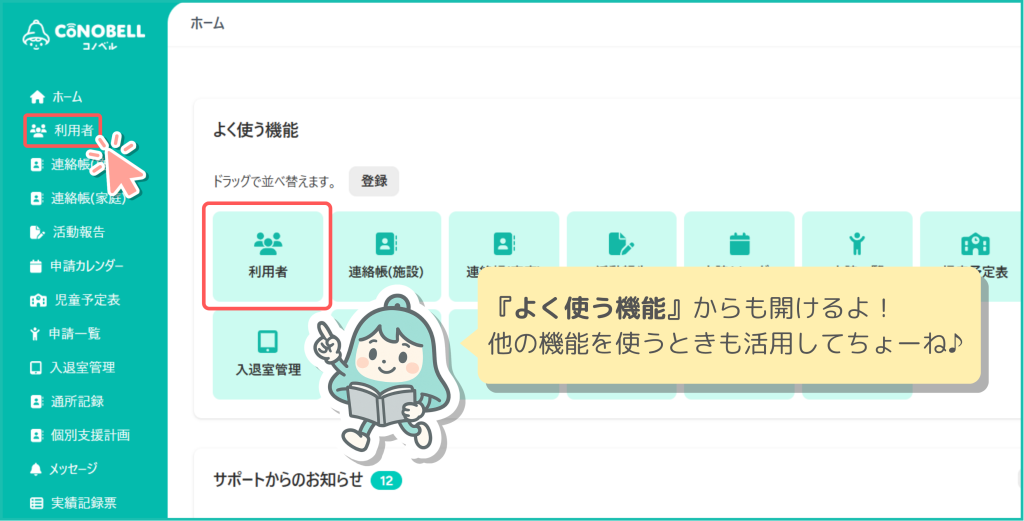
①「利用者」メニューをクリックして、利用者一覧画面を開こう
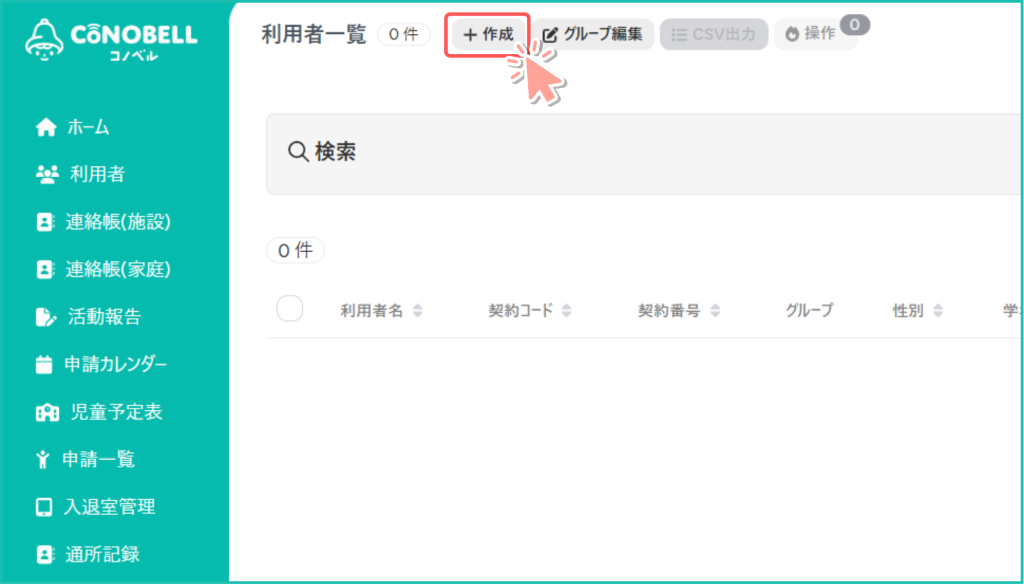
②[+作成]をクリックしよう
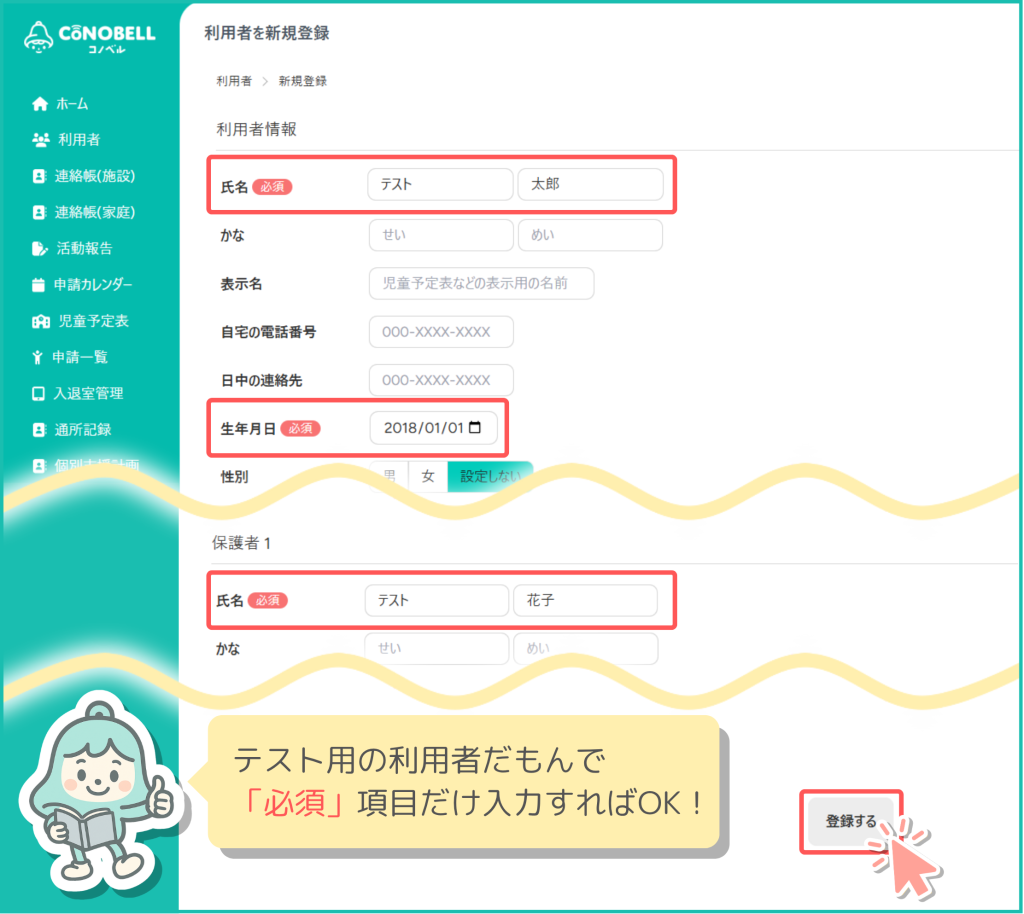
③ 氏名・生年月日・保護者1氏名を入力し[登録する]をクリックしよう
利用者登録方法についての操作動画もあるで良かったら見てみやーね!
よし!じゃあ、次は実際に「れんらくアプリ」をダウンロードして使ってみよまい☆
れんらくアプリを取ってみよう!
れんらくアプリを登録するための「登録用紙」を印刷して、れんらくアプリをダウンロードしましょう!
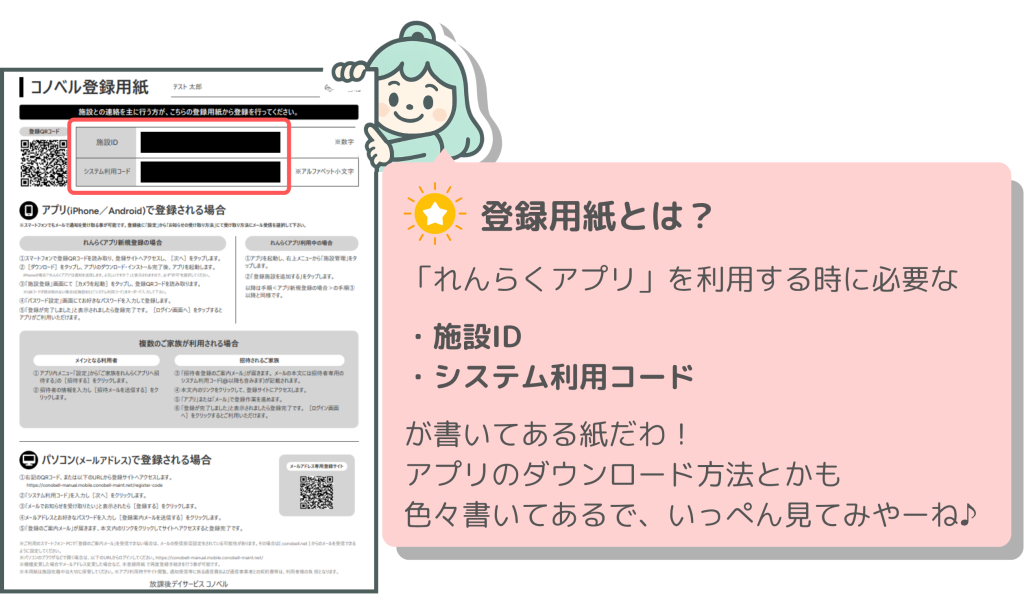
① 利用者一覧画面に戻り、先ほど登録したテスト利用者の名前をクリックしよう
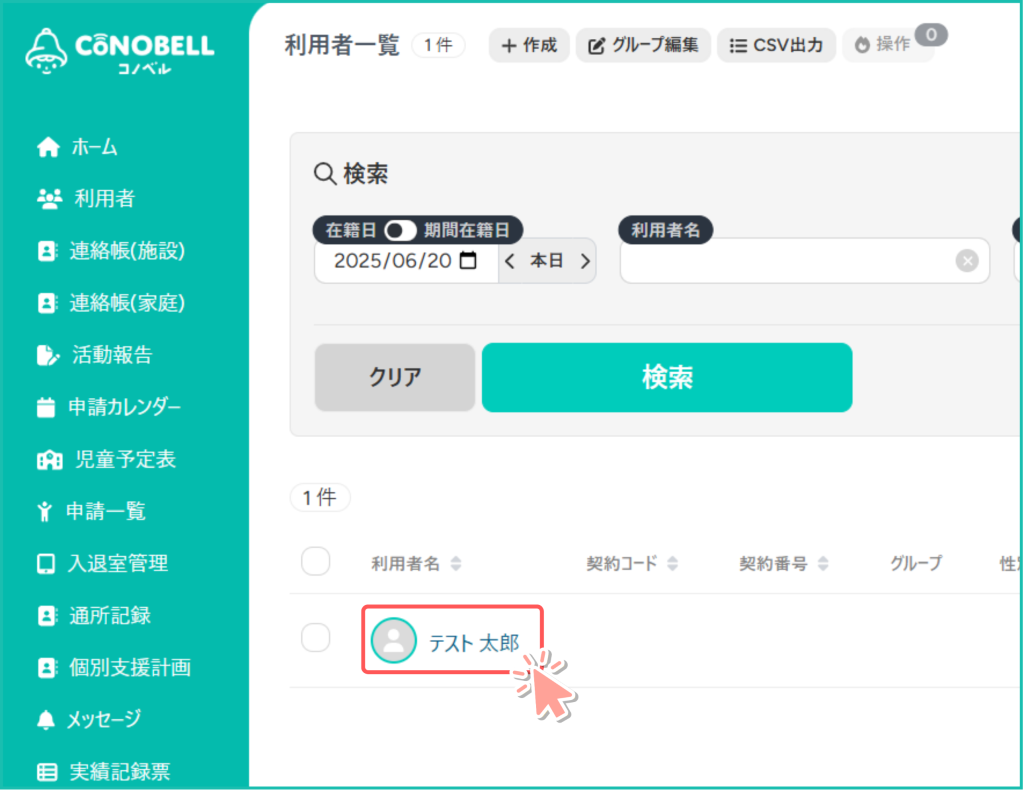
② 名前の横の一番右側[登録用紙]をクリックしよう
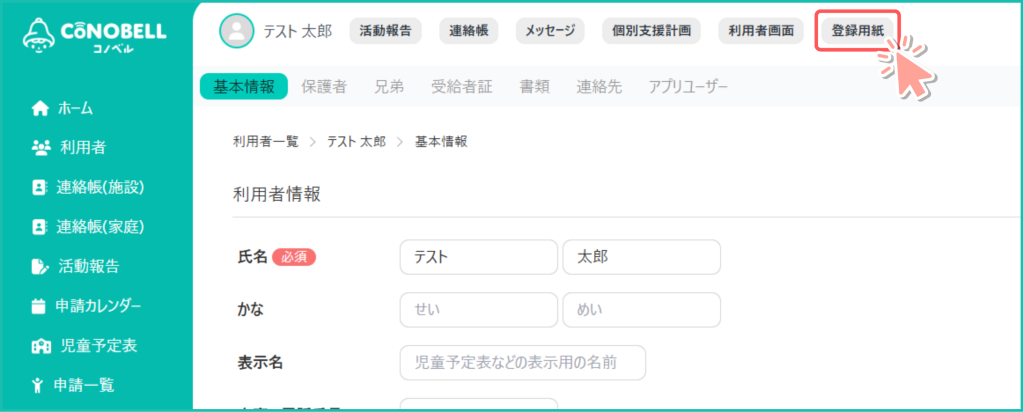
③ [印刷]をクリックして登録用紙を印刷しよう
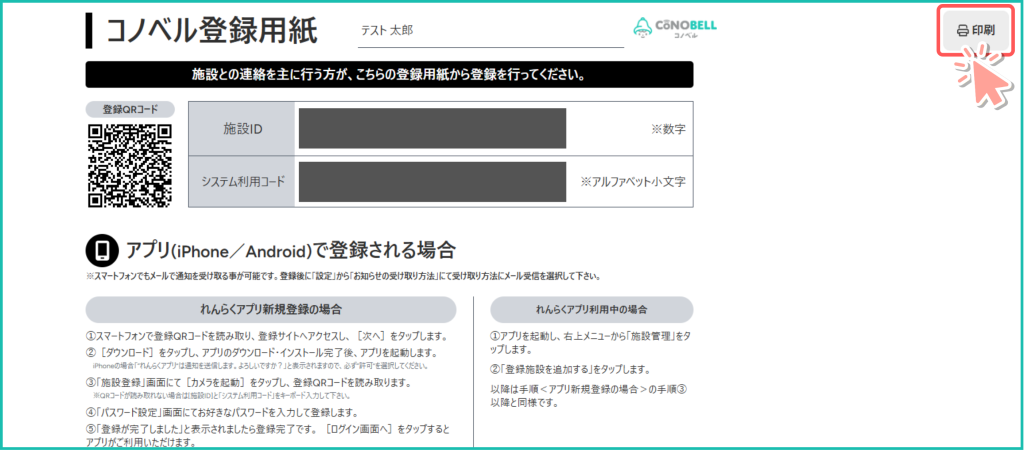
④ 登録用紙の手順に沿って「れんらくアプリ」を登録しよう
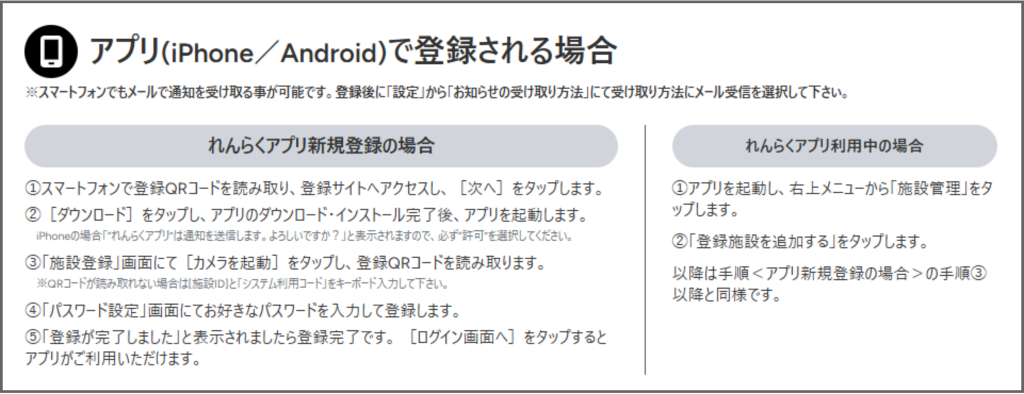

れんらくアプリの登録方法についての操作動画もあるで見てちょ!
ついでにチャンネル登録してくれると嬉しいもんでよろしくね♡
メッセージを送ってみよう!
実際にメッセージを送る操作を体験してみましょう!
本番前に流れを確認しておくことで、いざというときもスムーズに対応できますよ◎
ここでは、テスト利用者に向けて試しにメッセージを送ってみる練習をしていきます。
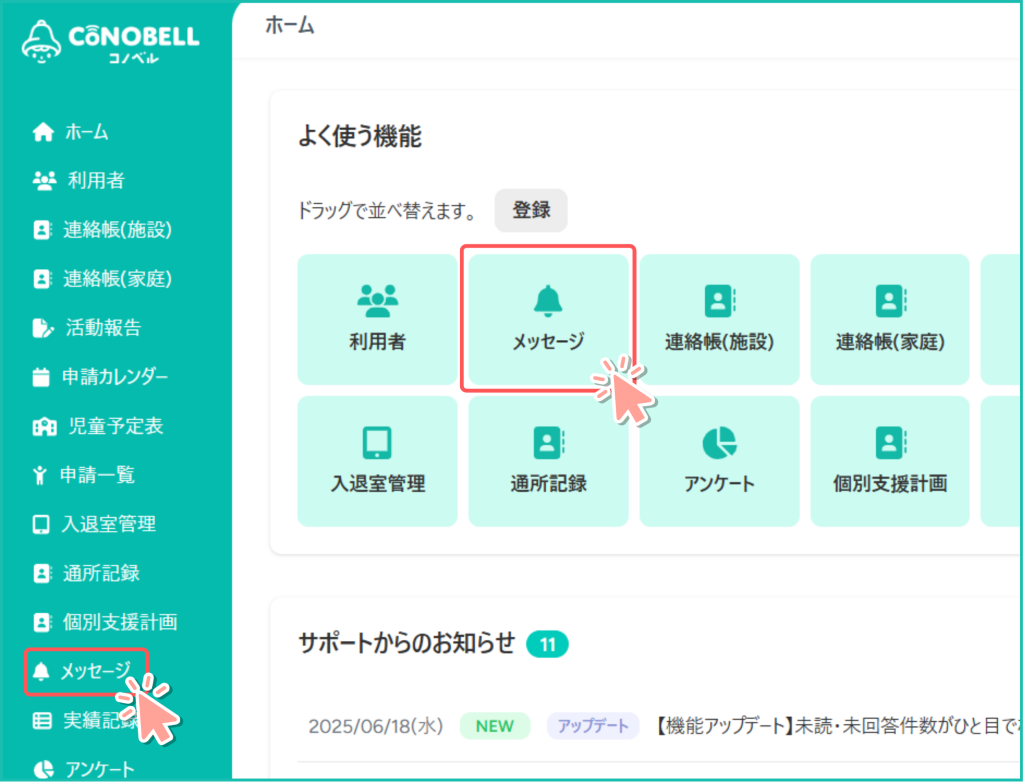
①「メッセージ」メニューをクリックしてメッセージ画面を開こう
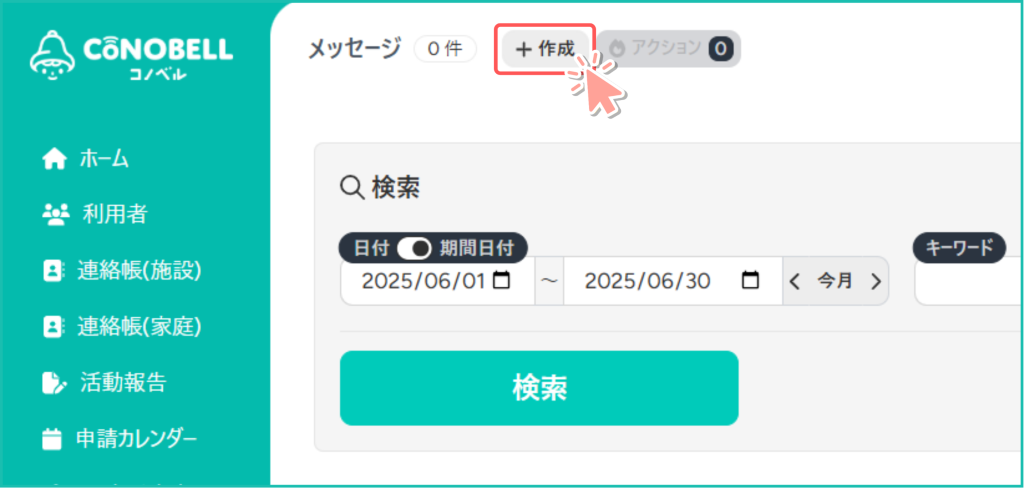
②[+作成]をクリックしよう
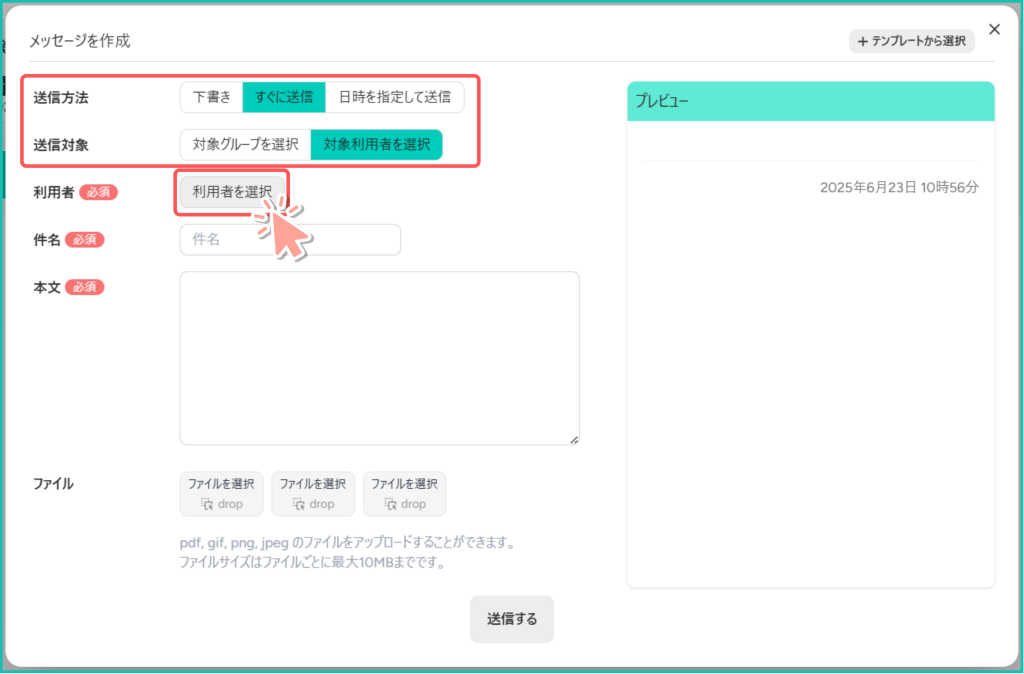
③「送信方法」を選択し、「送信対象」を “対象利用者を選択” へ変更し、
[利用者を選択]をクリックしよう
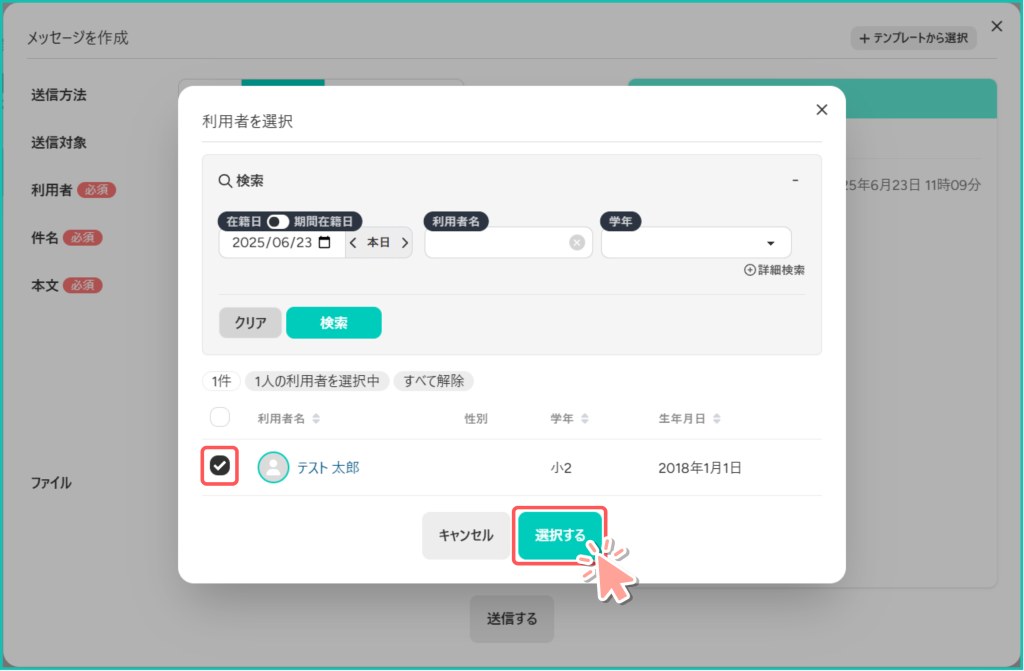
④ 先ほど登録したテスト利用者にチェック✓を入れて
[選択する]をクリックしよう
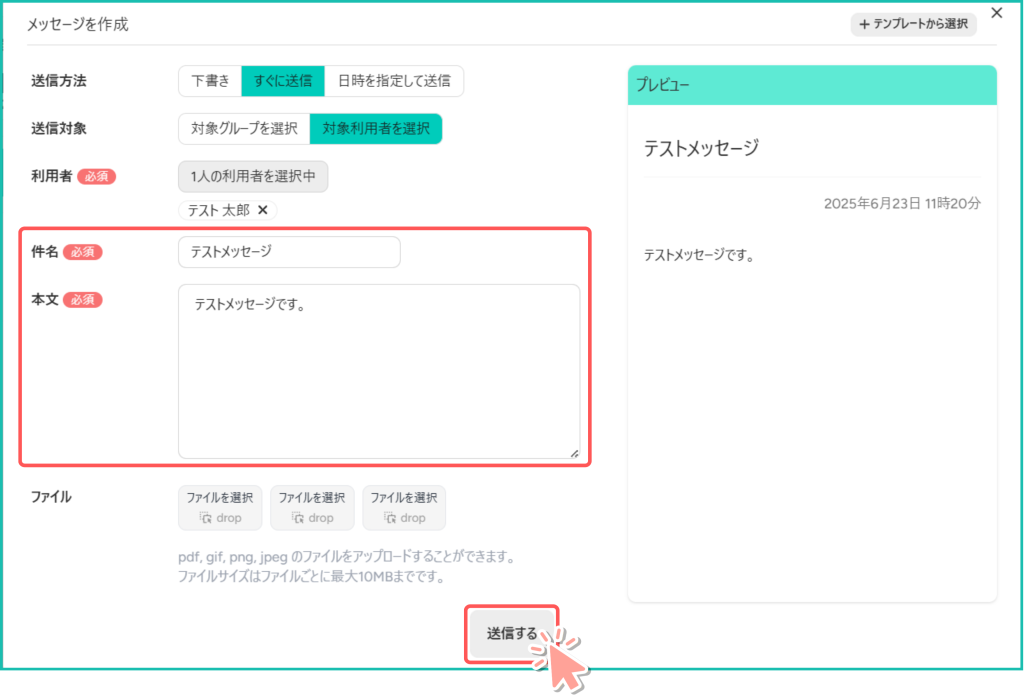
⑤ いよいよ!内容を入力して[送信する]をクリックで完了!
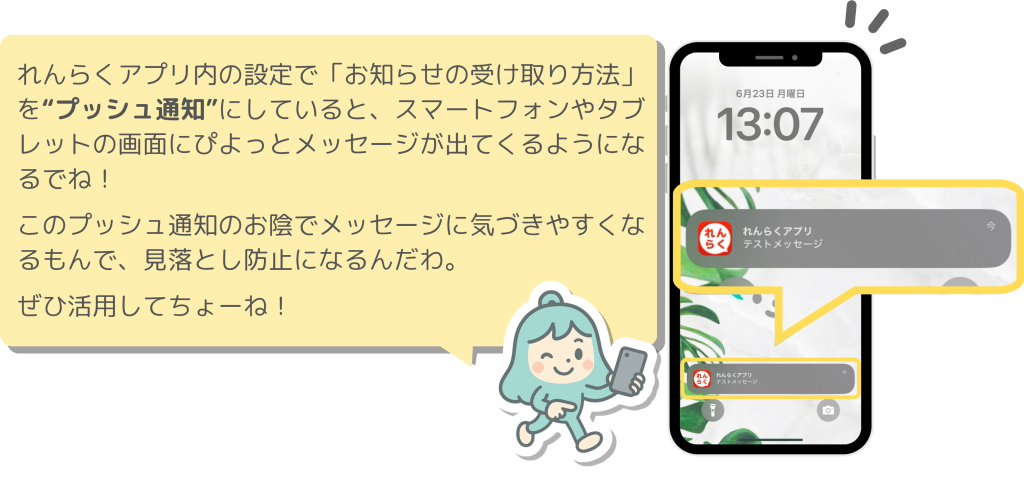
この操作でれんらくアプリにメッセージが届いてるはずです!
確認してみましょう♪
これで「入門編」は完了です!おつかれさまでした!

実際に登録・送信してみて、少しずつコノベルの使い方が見えてきたかな??
メッセージ送信方法についても操作動画あるもんで見てちょ!
次は「初級編」!
初級編では連絡帳機能の設定や使い方、保護者の方へれんらくアプリを登録してもらう流れをご案内します!